Správa bannerů
Konfigurace / Vzhled obchodu
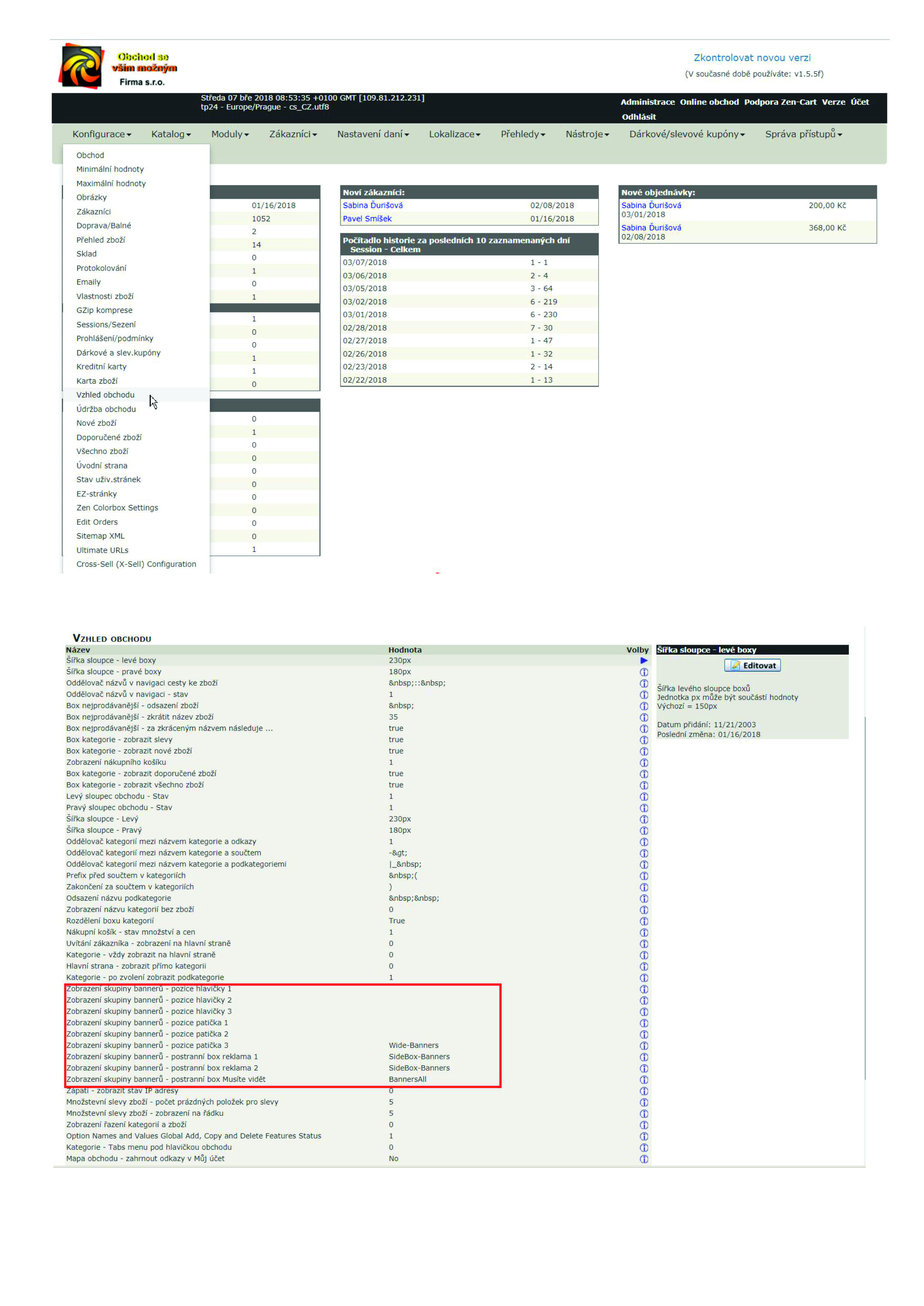
Zde vidíte skupinu bannerů a jejich názvy. Po kliknutí na editovat si můžete vybrat ze 3 skupin názvů bannerů.
Wide-Banners - široké bannery , SideBox-Banners - postranní bannery, BannersAll - všechny bannery. Nebo si zvolíte vlastní název.
Nástroje / Správa bannerů
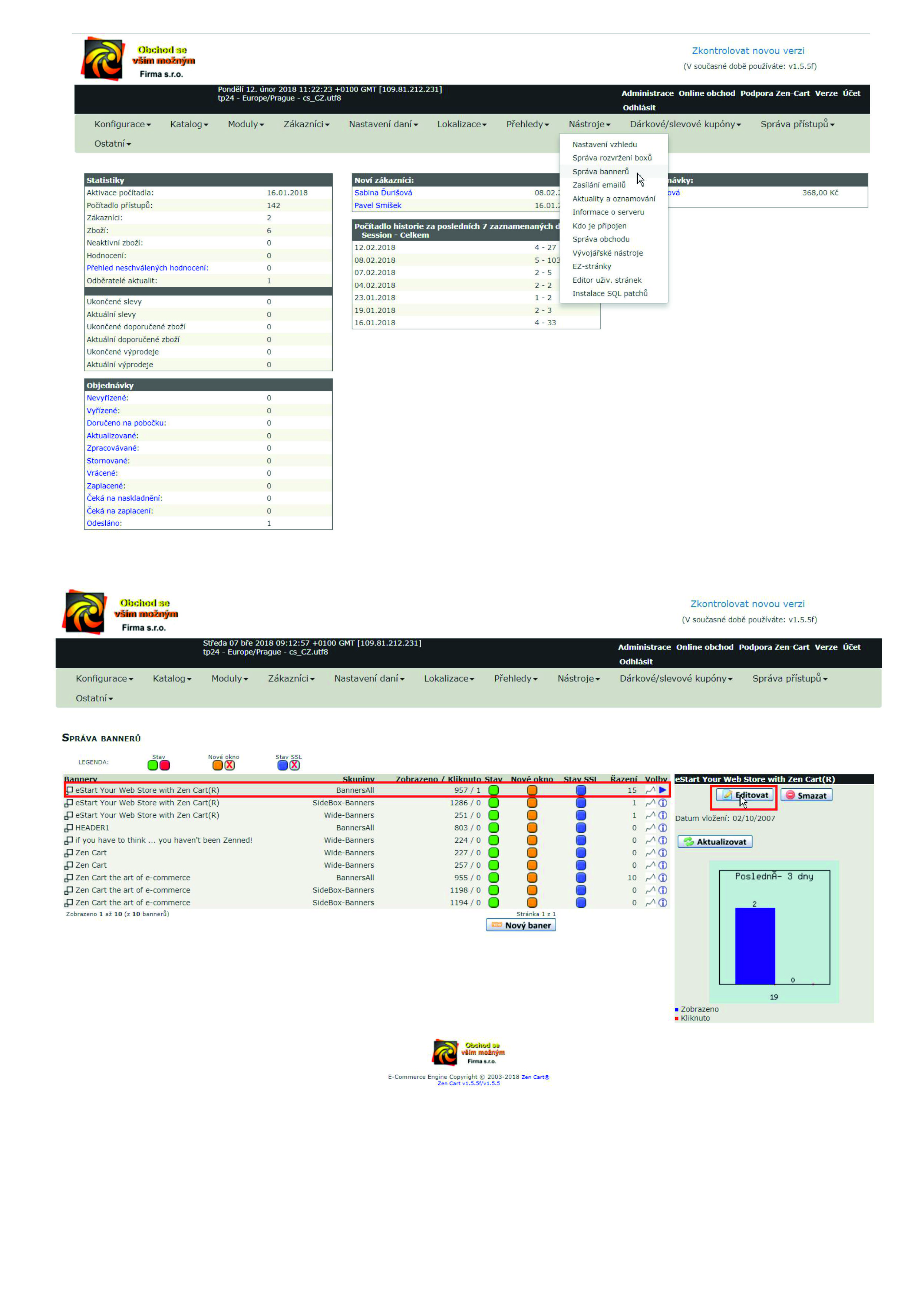
Zvolte banner, který chcete editovat .
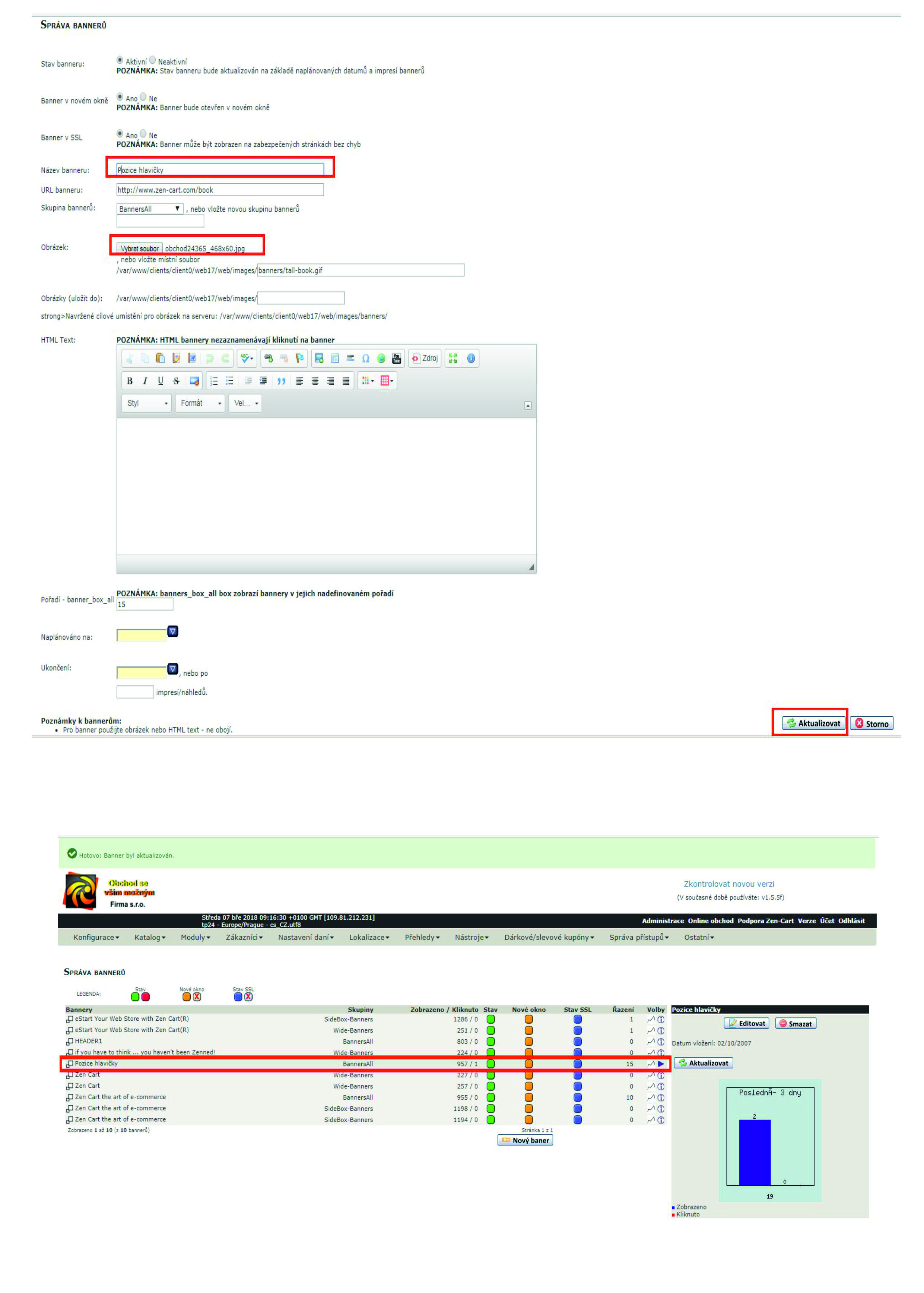
Vyplňte potřebné informace a klikněte na aktualizovat.
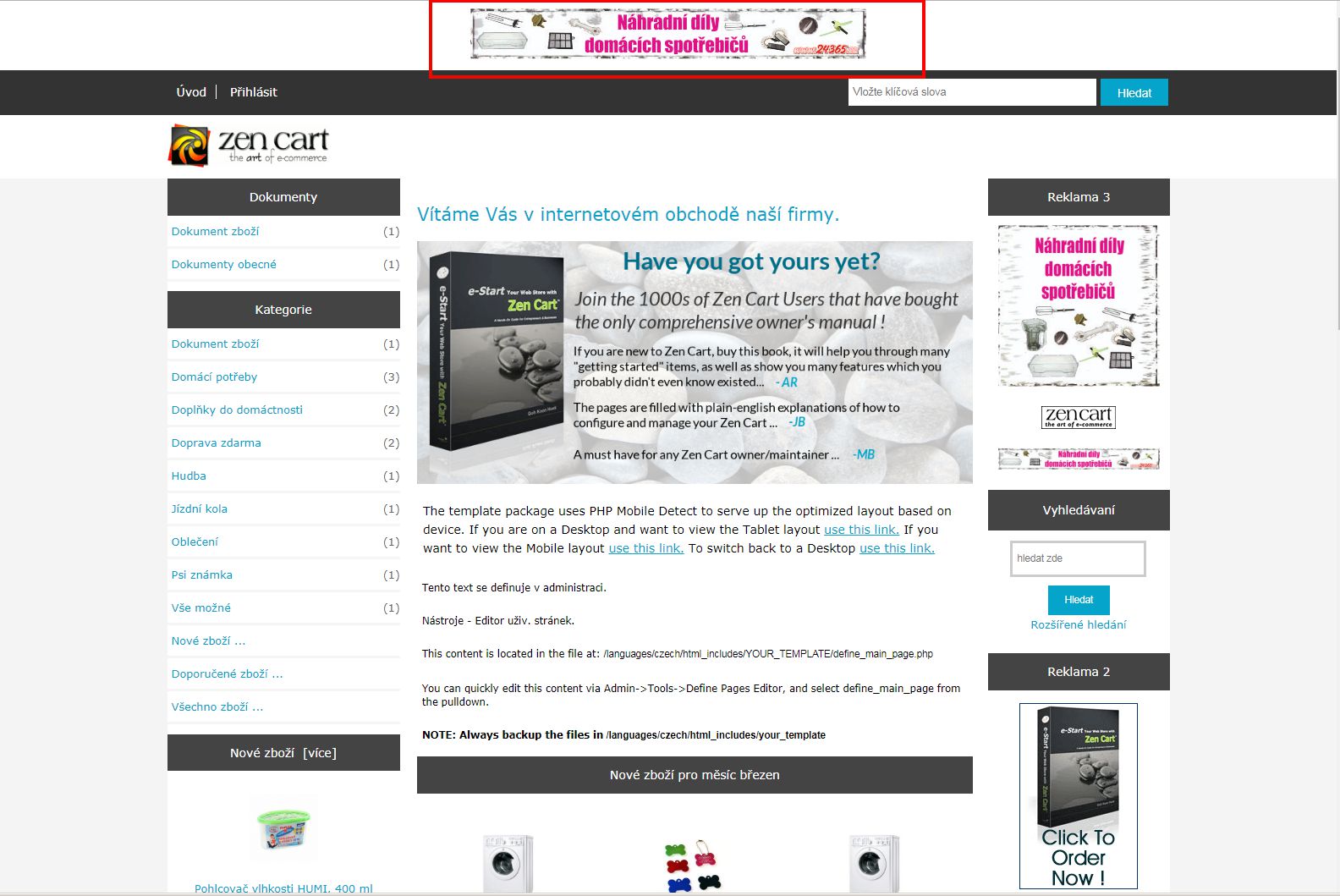
Nyní se Vám banner zobrazí na vašich stránkách.
Přidání nového banneru.
Správa bannerů
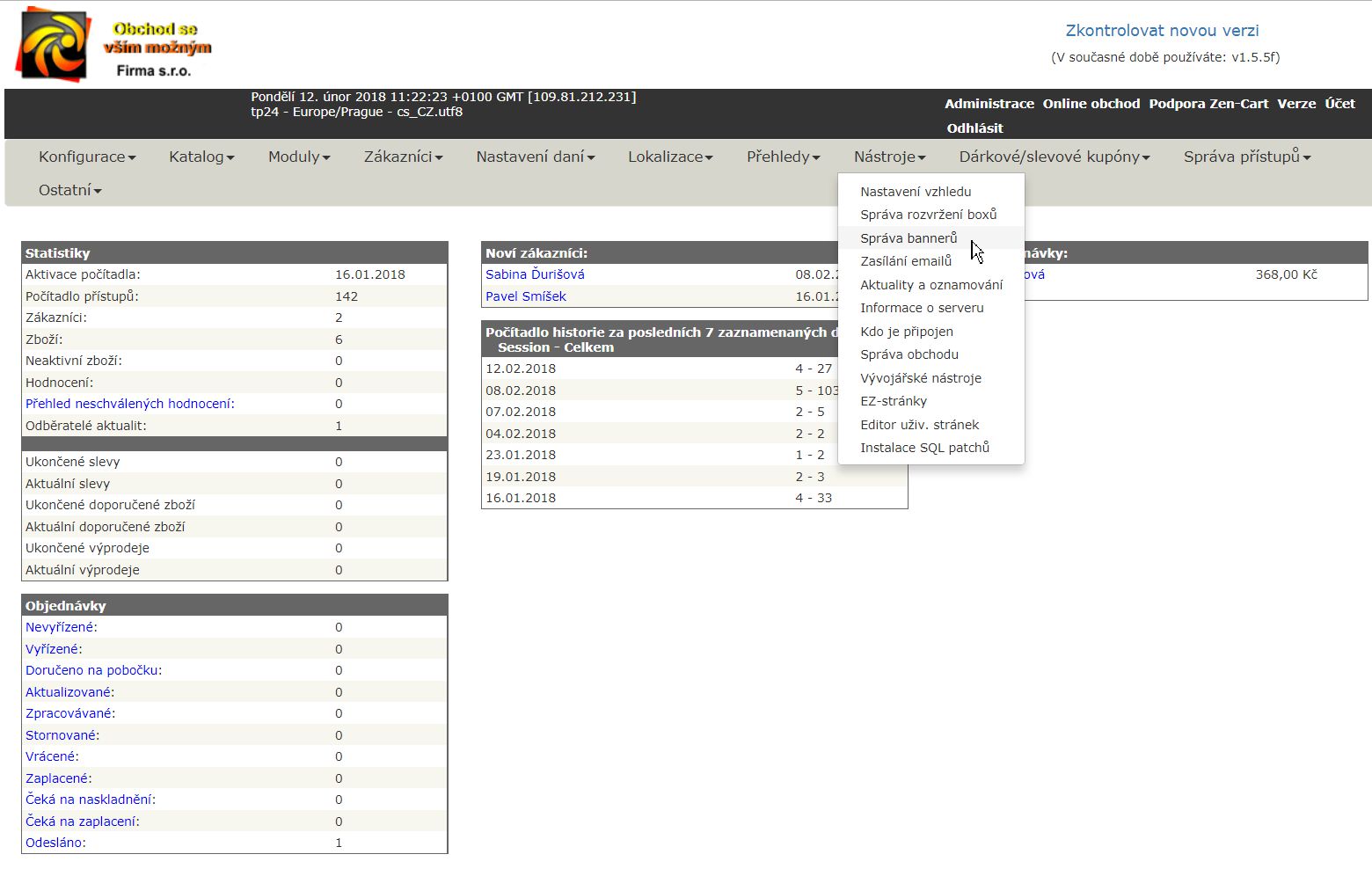
Nástroje / Správa bannerů
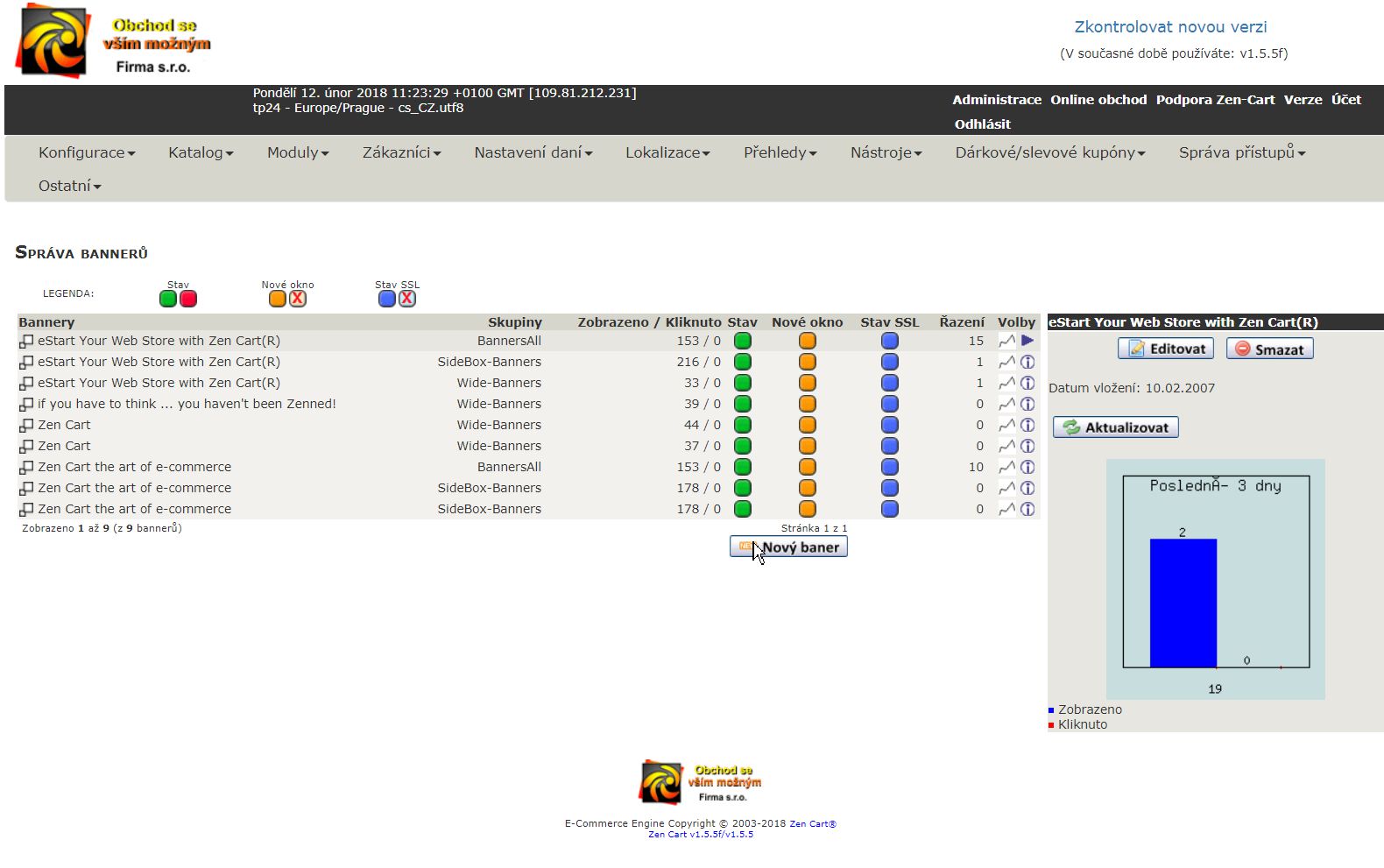
Nástroje / Správa bannerů / Nový banner
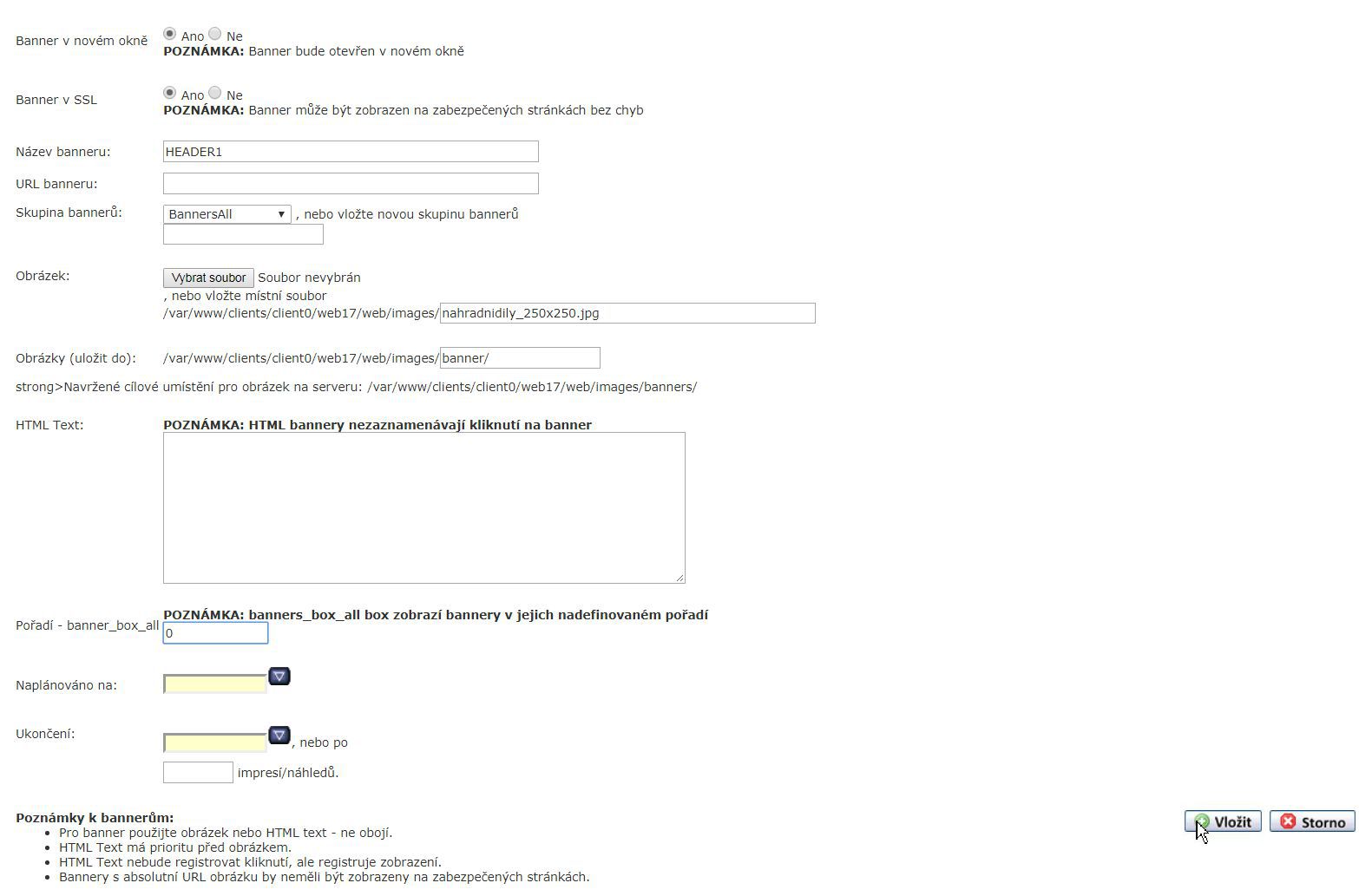
Stav banneru - Nastavte banner na hodnotu Aktivní / Neaktivní.
Banner na SSL - Nastavte na Ano, chcete-li banner vidět pomocí aktivního protokolu SSL na webu.
Název baneru: Banner1 (název banneru).
URL baneru: (zde můžete zadat přímou url adresu na banner např.: https://eshop.webmaster.tp24.cz.).
Skupina bannerů - skupina, ve které chcete banner umístit (umožňuje snadné ovládání banneru v budoucnu).Vyberte "BannersAll", "Sidebox-Banners", "Wide-Banners" nebo zadejte novou skupinu.
Obrázek: (zde vyberete obrázek, který máte na svém počítači a budete jej chtít nahrát do systému. Nebo zadejte url cestu, kde je uložen. Přednastavené místo kde se banner grafické prvky ukládají je /images/banner/ )
Pořadí - banner_box_all: 0 (zde se zadává pořadí banneru. Do jednoho Banner Groups můžete zadat několik banneru a zde volíte pořadí. V našem případě zvolíme 0, protože použijeme jen jeden)
Naplánováno na: (vyberte datum od kdy bude banner aktivní)
Ukončení: (vyberte datum kdy bude ukončeno zobrazování banneru)
Po vyplnění klikněte na vložit.
