Instalace dárkových/ slevových kupóny
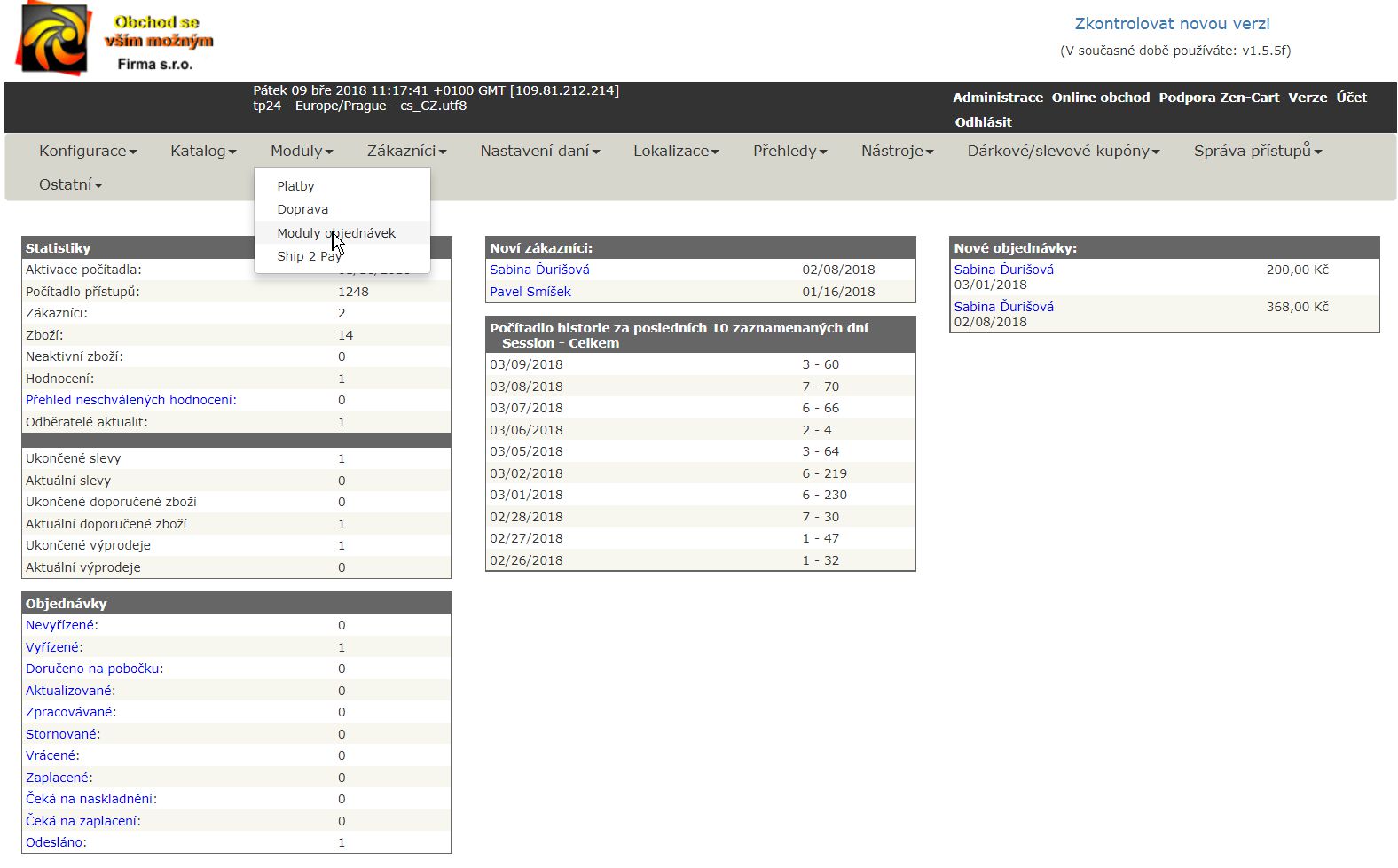
Moduly / Moduly objednávek
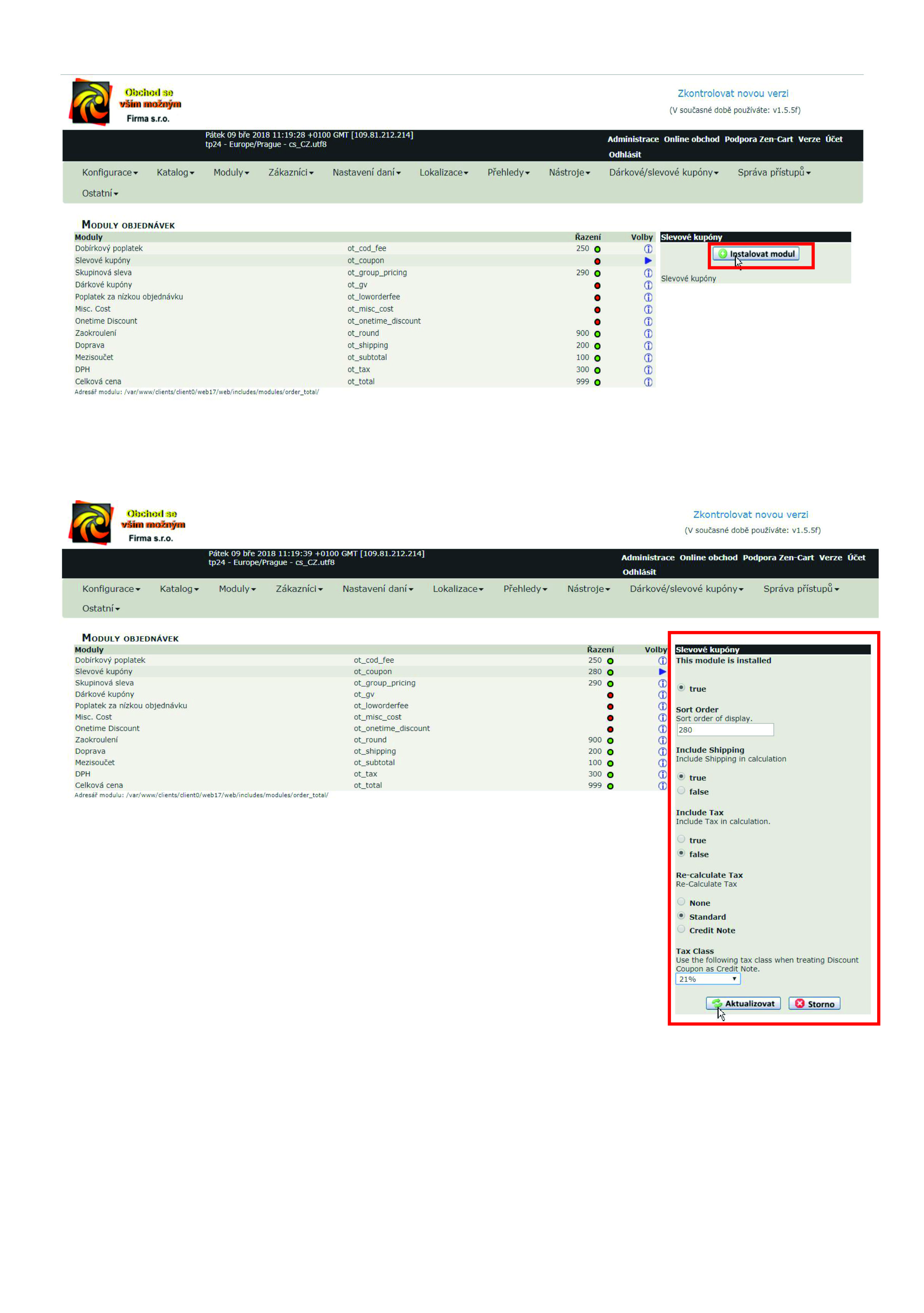
Označte řádek Slevové kupóny ,zvolte instalovat modul, vyplňte potřebné informace a klikněte na aktualizovat.
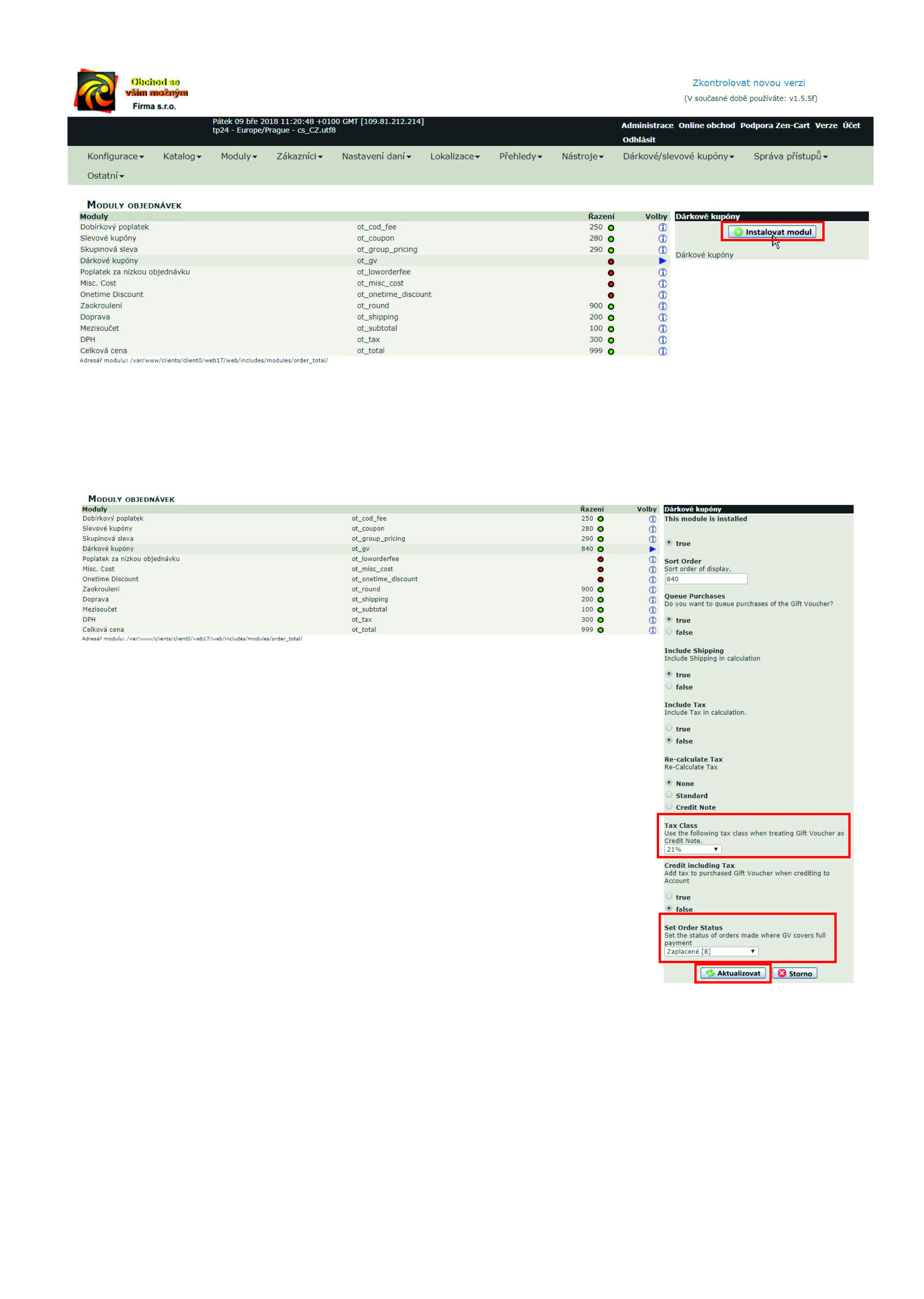
Označte řádek Dárkové kupóny, zvolte instalovat modul, vyplňte potřebné informace a klikněte na aktualizovat.
Chceteli zákazníkovi zaslat slevový kupón přejděte v administraci do sekce Dárkové /Slevové kupóny
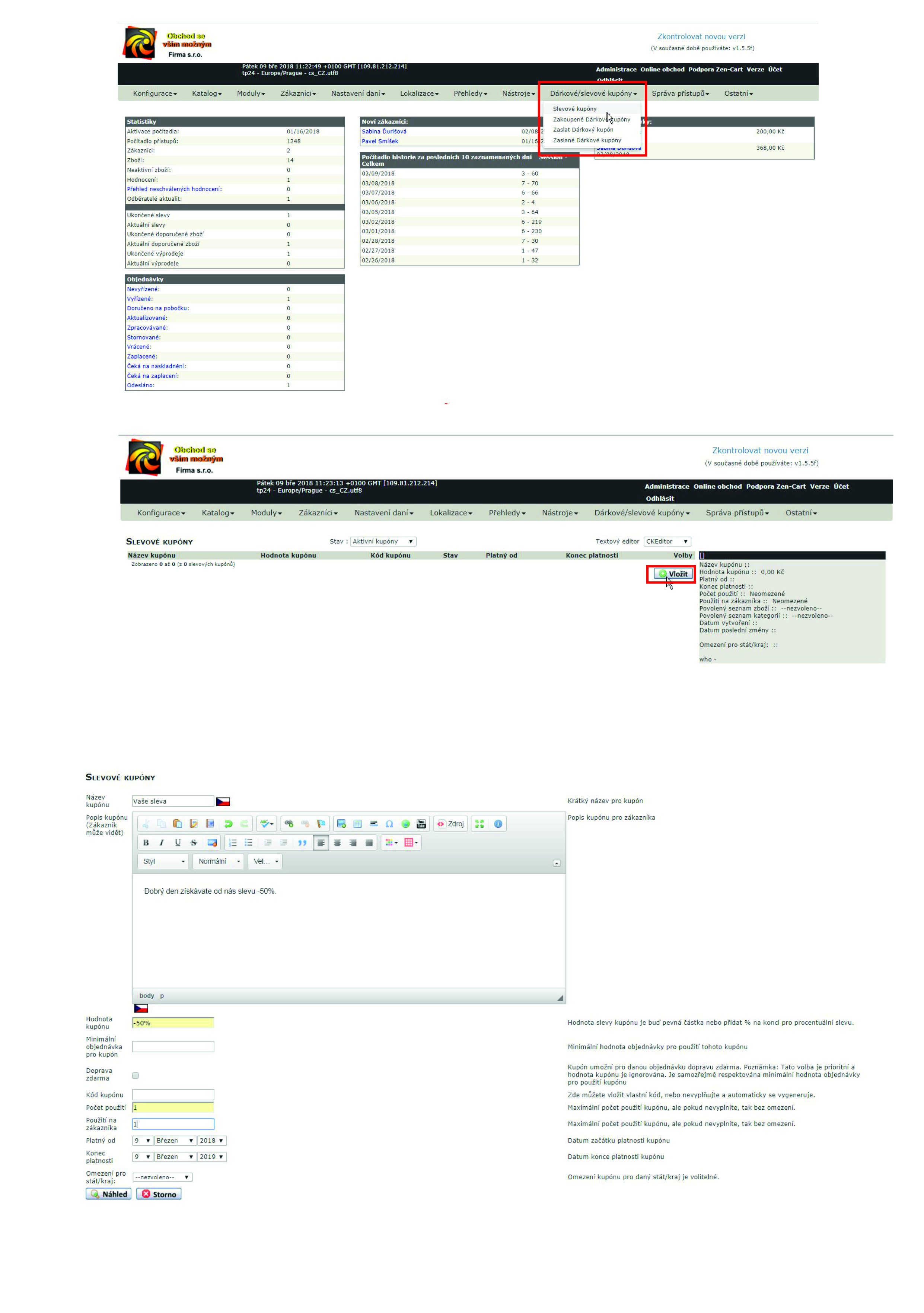
Zvolte vložit slevu. Vyplňte potřebné informace,klikněte na náhled a následně na vložit.
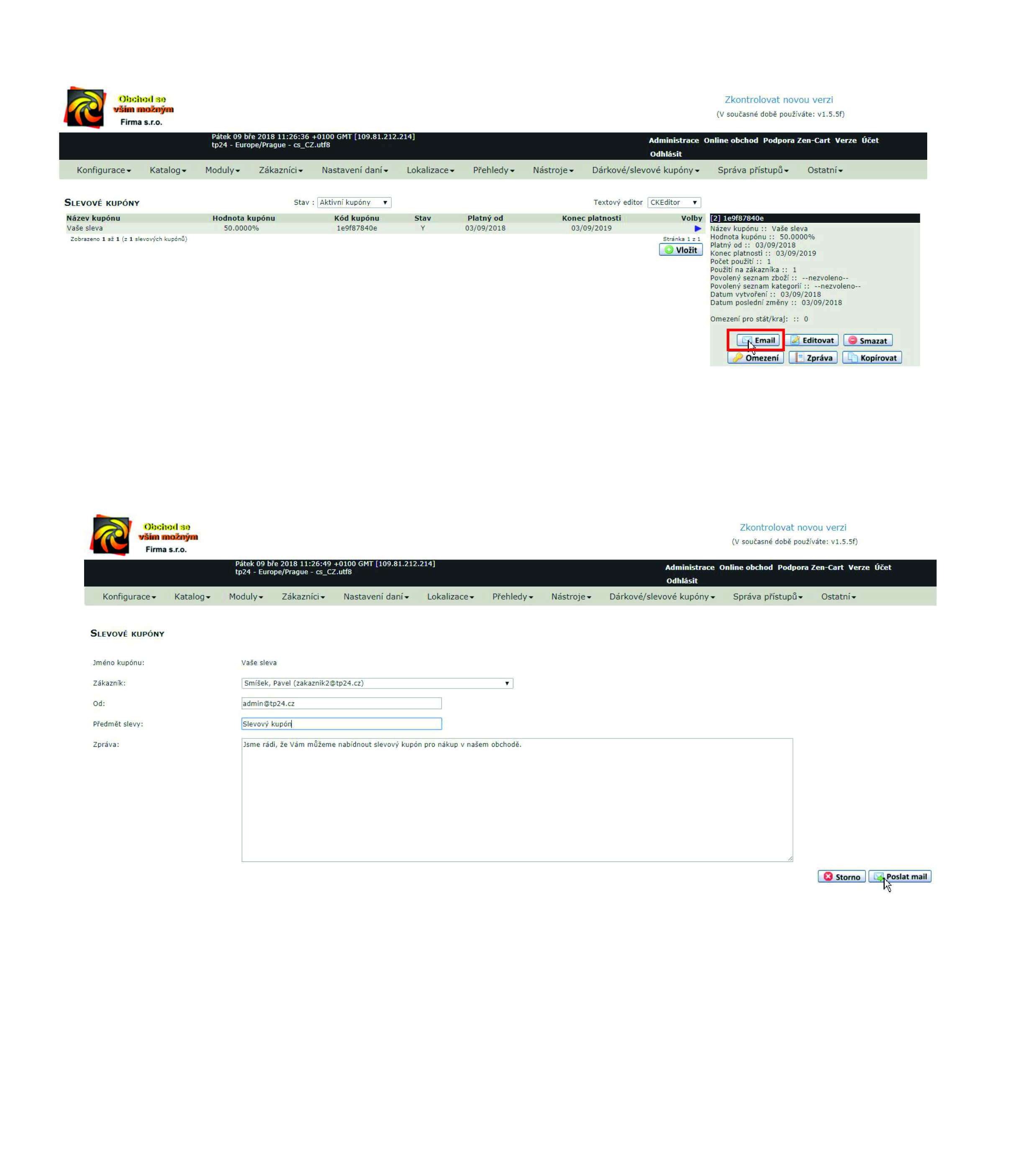
Nyní klikněte na zaslat email. Vyberte zákazníka, kterému chcete slevu zaslat, napište text zprávy a zvolte poslat email.
Pokud chcete vytvořit kategorii se slevovými kupóny, které si budou zákazníci moct zakoupit, přejděte v administraci do sekce Katalog/ Kategorie zboží a zvolte Nová kategorie.
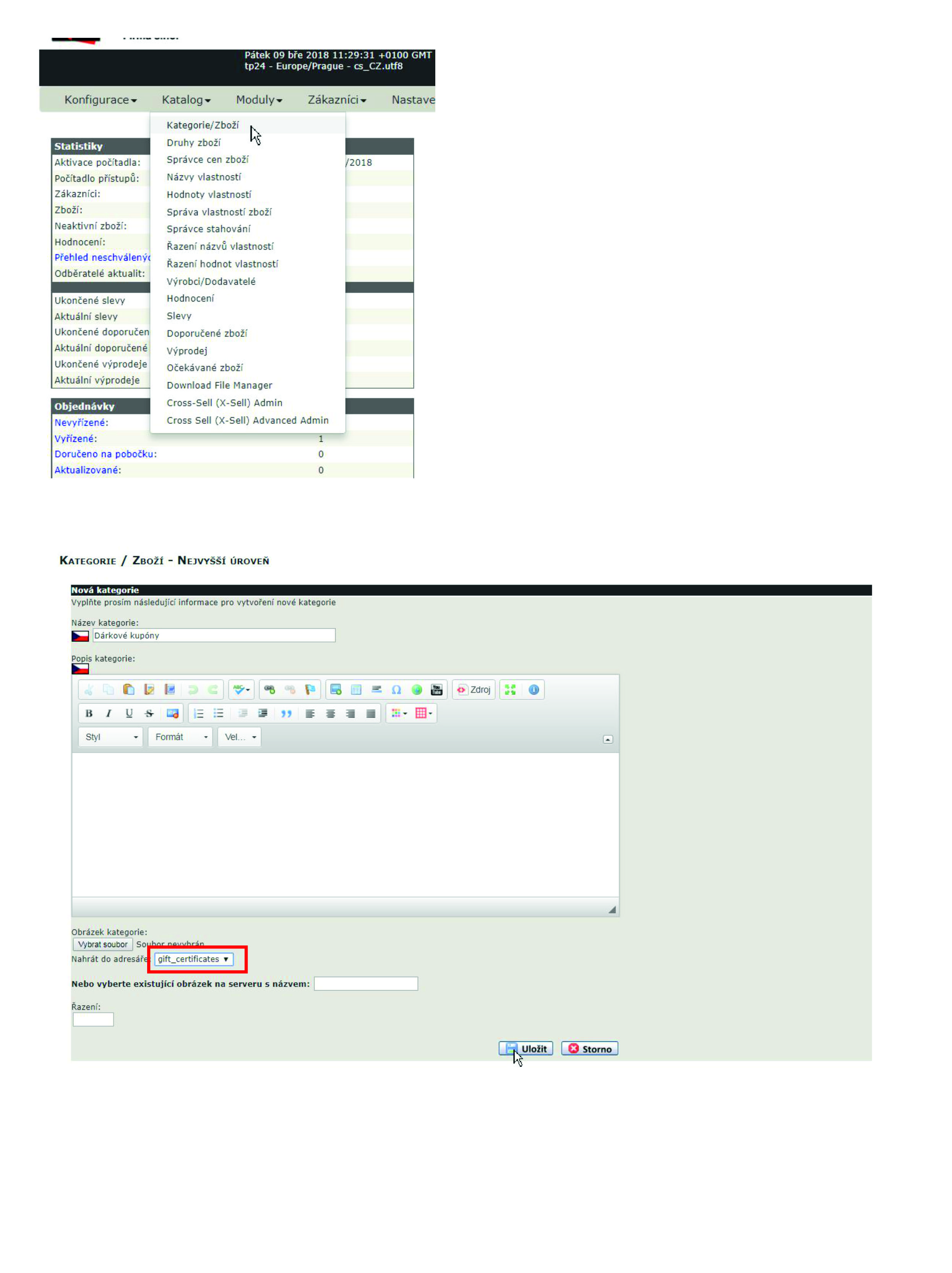
Napište název kategorie např.: Dárkové poukazy . Nahrát do adresáře zvolte - gift_certificates. Po vytvoření na kategorii klikněte a zvolte Nové zboží.
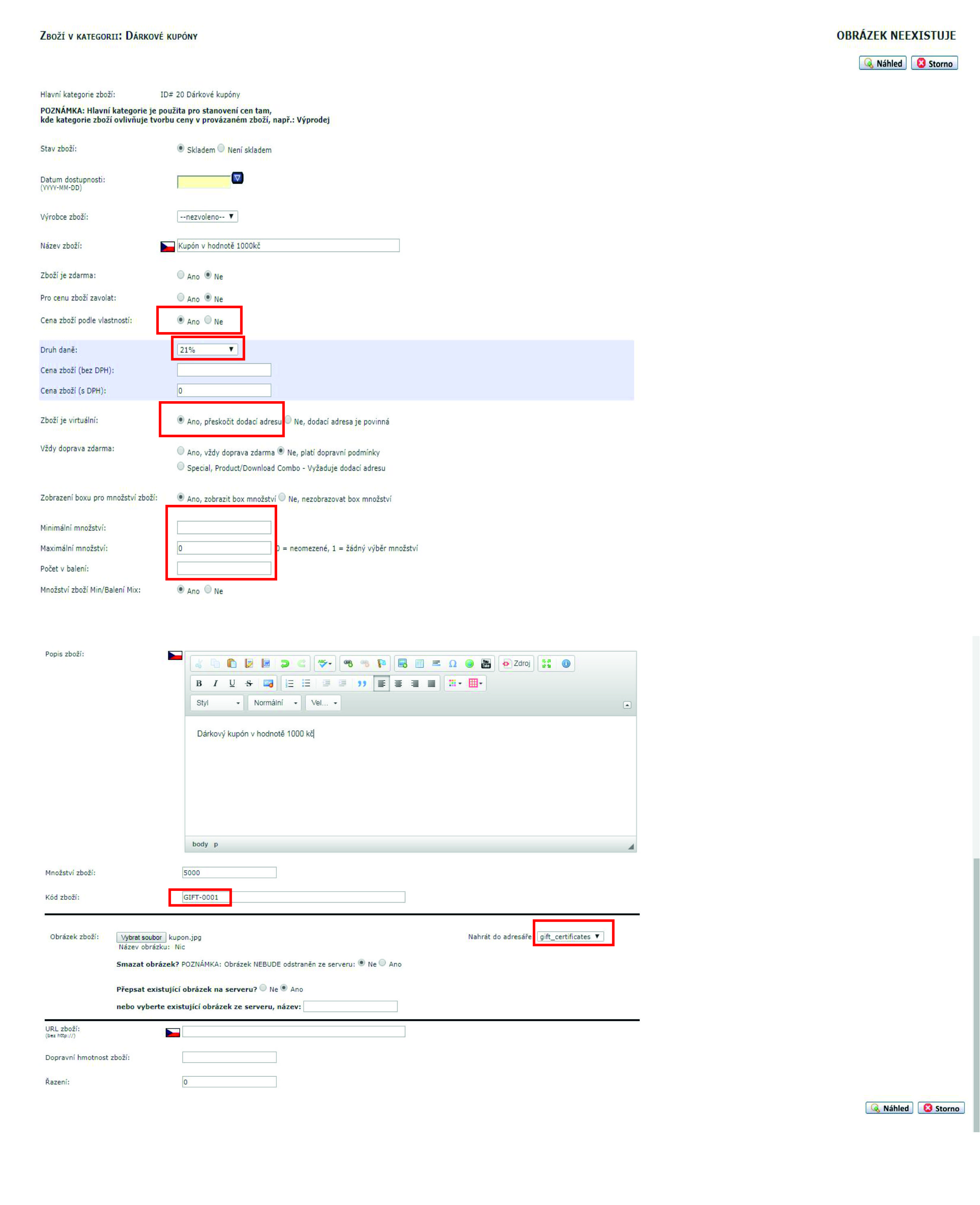
1.Stav zboží - skladem
2. Datum dostupnosti: nechte prázdné
3. Výrobce: nechte prázdné
4. Název produktu: Dárkové kupóny
5. Zboží je zdarma: Ne
6. Pro cenu zboží zavolat : Ne
7. Cena zboží podle vlastností: Ano
8. Druh daně: zvolte
9. Cena zboží : 0 (dárkové kupóny budou oceněny atributy)
10. Zboží je virtuální: Ano, přeskočit dodací adresu
11. Vždy zdarma doprava: Ne
12. Zobrazení boxu pro množství zboží: Ano, Zobrazit
13.Minimální množství : ponechte prázdné
14. Maximální množství: 0 = Neomezené
15.Počet v balení: ponechte prázdné
16. Množství zboží Min / Unit Mix: Ano
17. Popis produktu: Váš popis.
18. Množství zboží: vložte velké množství
19. Kód zboží: GIFT-0001 (Tento kód musí začínat "GIFT")
20. Obrázek zboží: Nahrát obrázek
21. URL zboží: ponechte prázdné
22. Hmotnost zboží: ponechte prázdné
23. Řazení:
24.:Náhled /Vložit
Poté přejdeme do sekce Katalog / Názvy vlastností
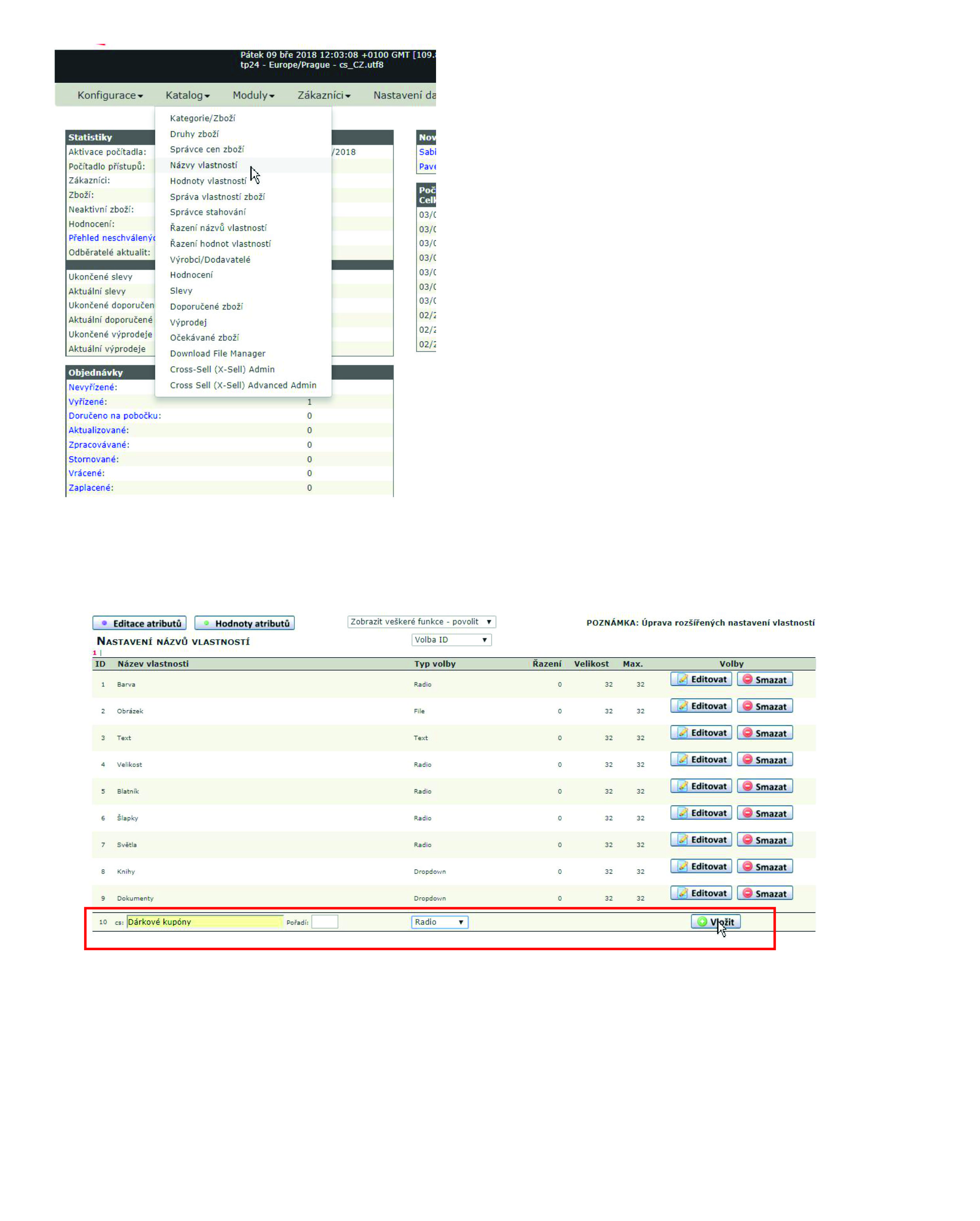
Napíšeme název vlastnosti (dárkové kupóny), Typ volby- Radio a dáme vložit.
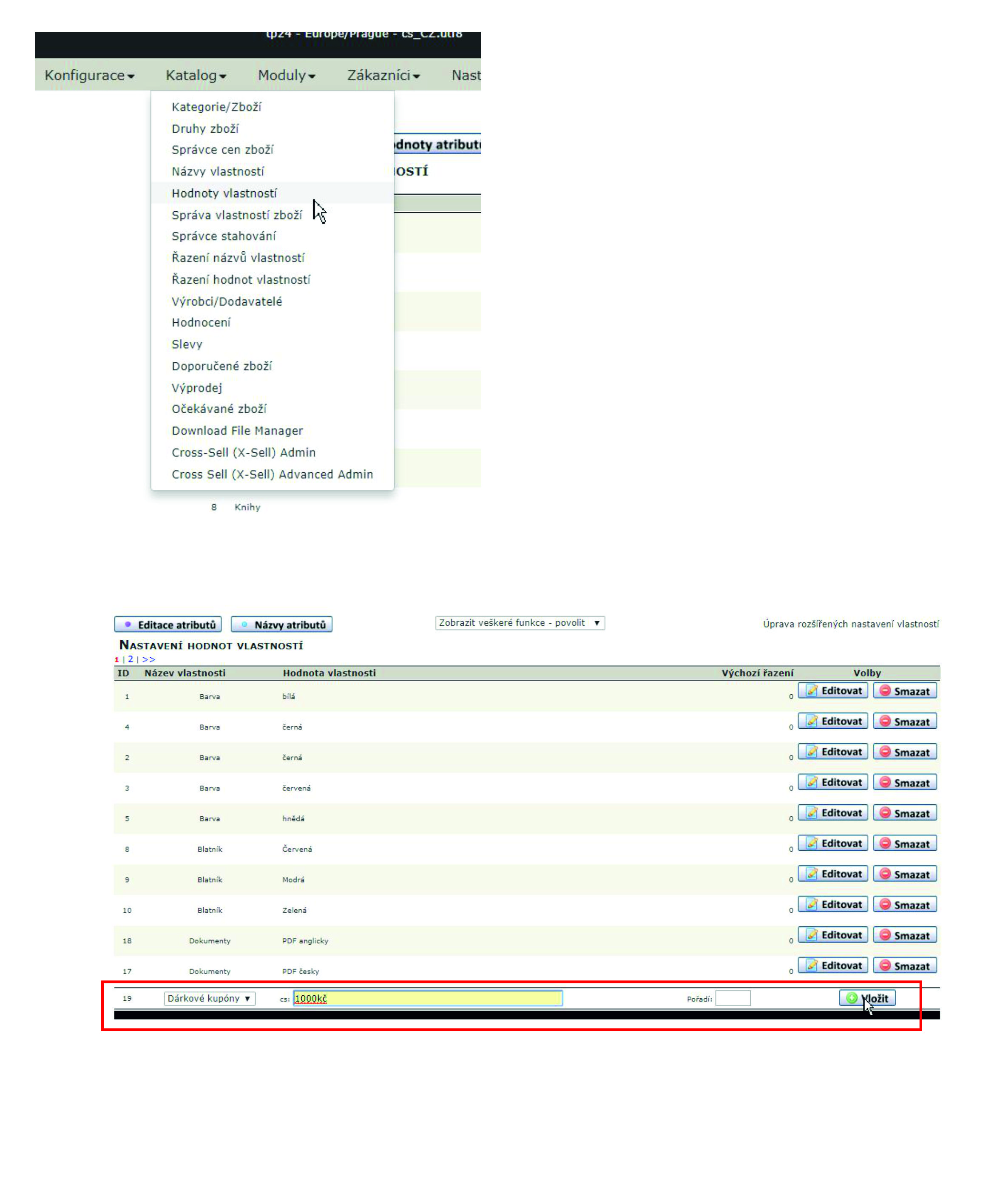
Katalog/ Hodnoty vlastností
V rozbalovacím okně vybereme název vlastnosti, do hodnoty zadáme cenu(1000kč) a dáme vložit.
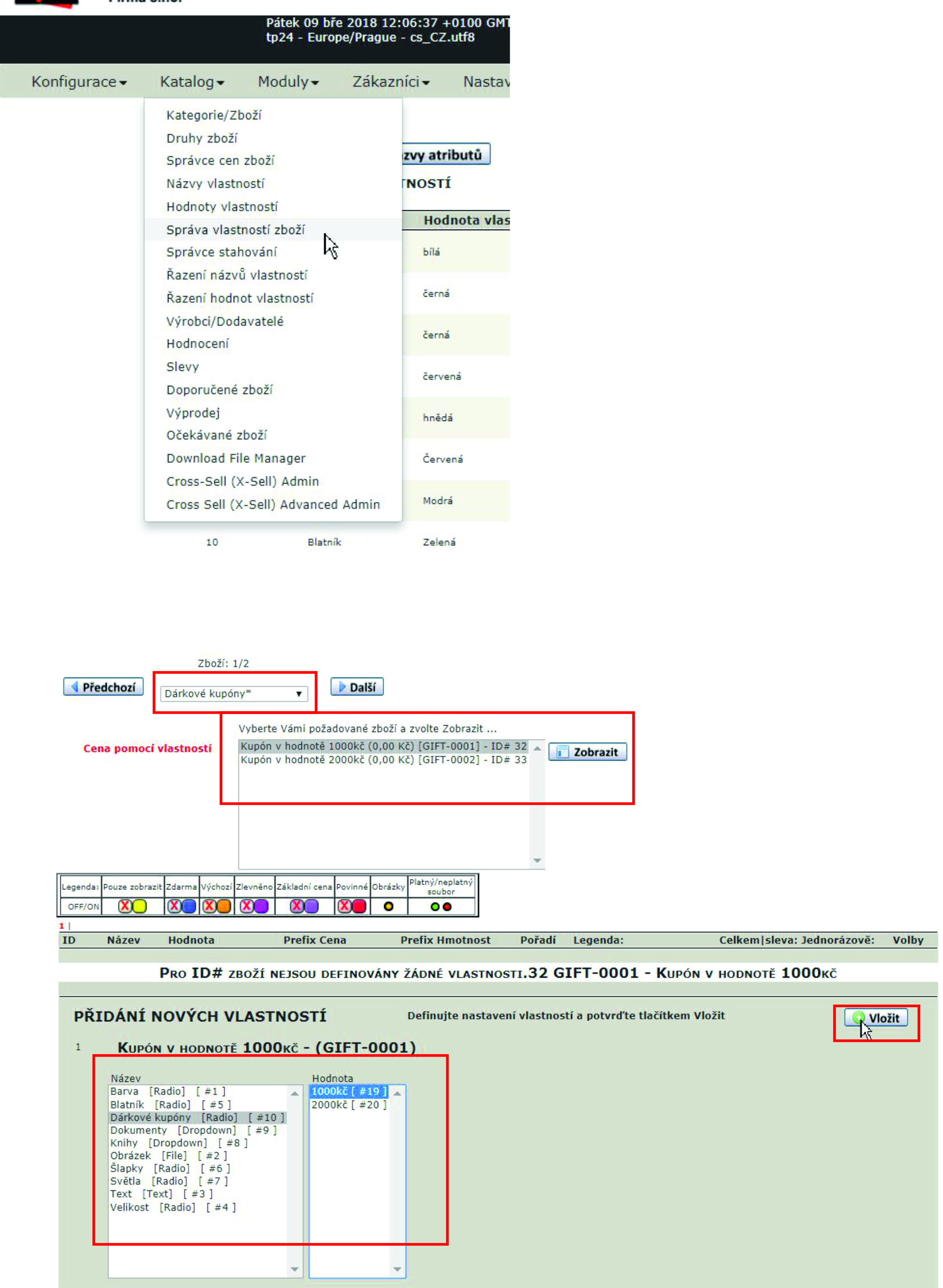
Katalog / Správa vlastností zboží
Zvolíme kategorii a zboží. Vybereme vlastnost a dáme vložit.
Nyní když si zákazník zakoupí kupón v administraci Vám vyskočí okno Dárkové kupóny ke schválení.
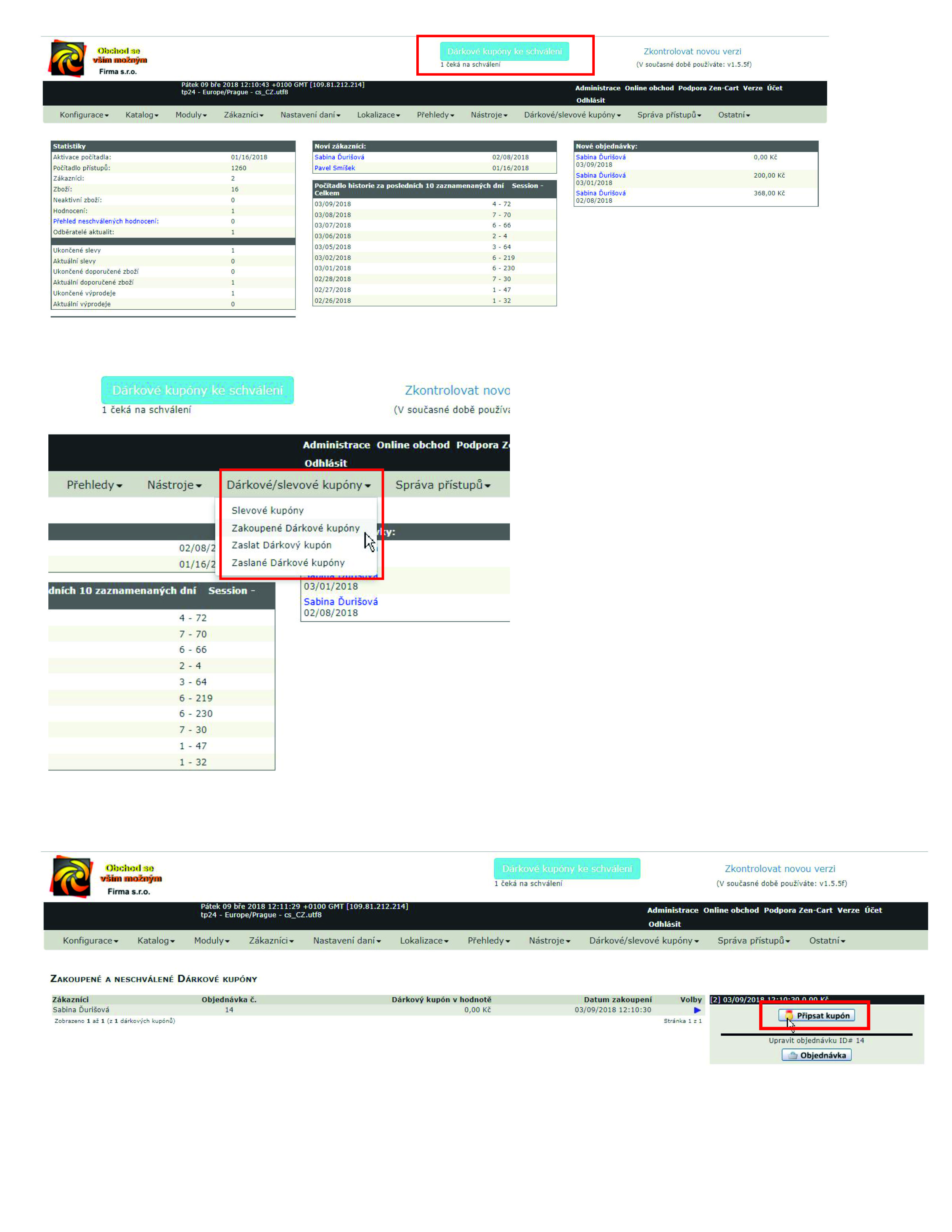
Pro schválení přejděte do sekce Dárkové/slevové kupóny / Zakoupené dárkové kupóny , zde uvidíte kdo si kupón zakoupil . Po kliknutí na Připsat kupón bude zákazníkovi zaslán emailem kód kupónu, který budeme moct při nákupu uplatnit.
Zaslat dárkový kupón
Chceteli zákazníkovi zaslat dárkový kupón přejděte v administraci do sekce Dárkové /Slevové kupóny / Zaslat dárkový kupón
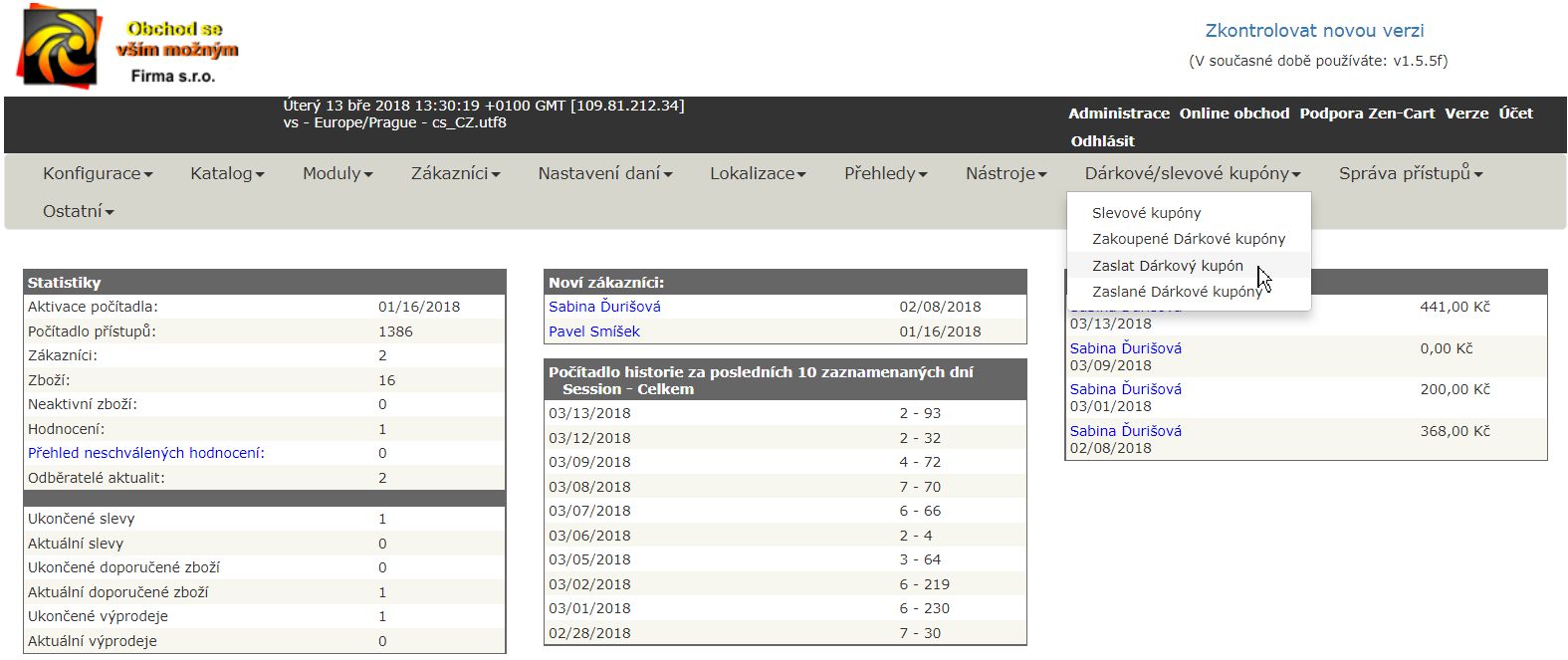
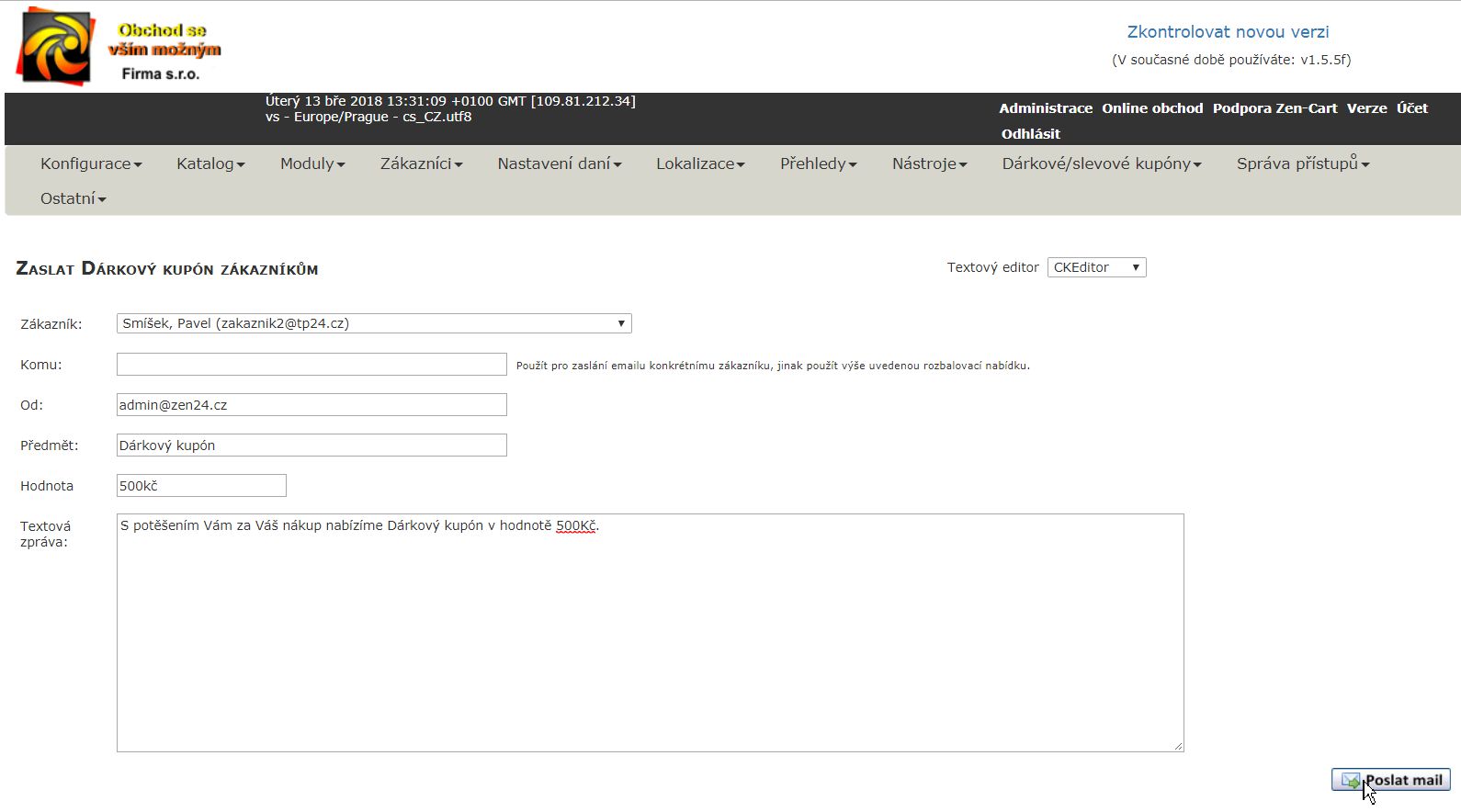
V rolovacím okně vyberte zákazníka, napište předmět, hodnotu kupónu, textovou zprávu a klikněte na poslat email.
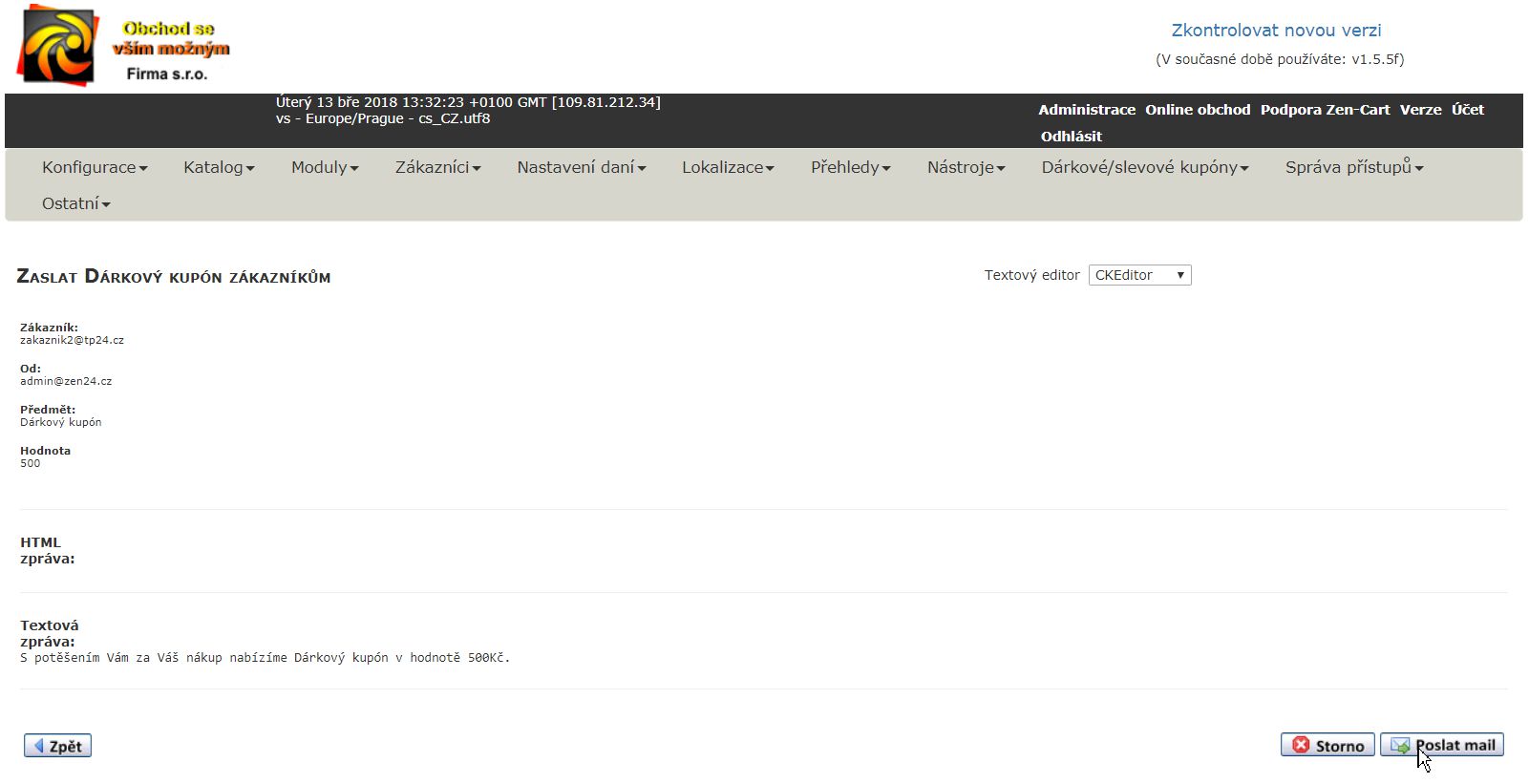
Nyní uvidíte náhled zprávy pro odeslání klikněte na poslat email.
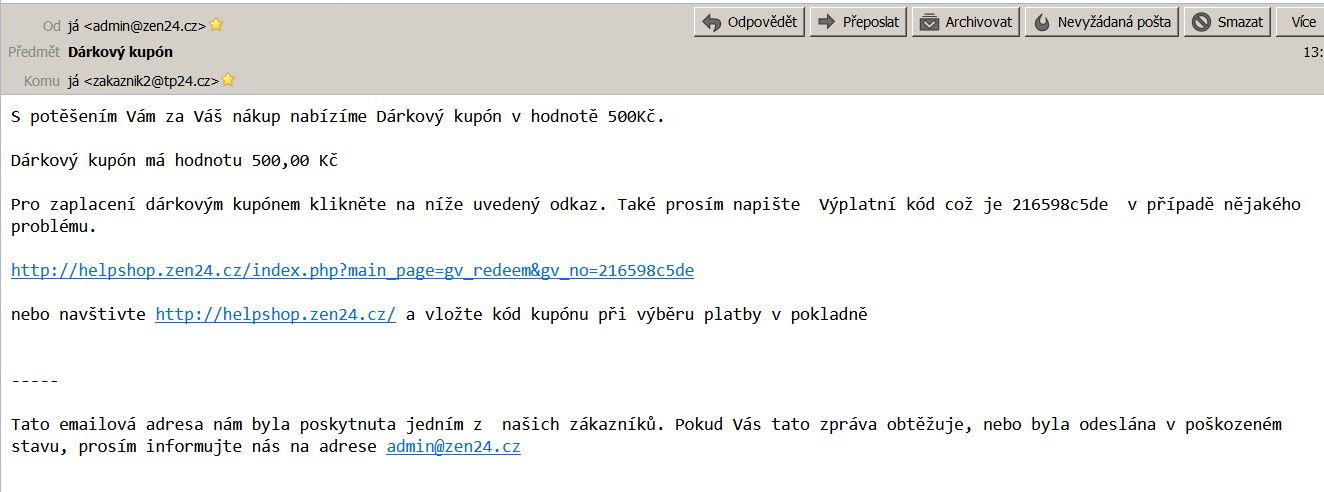
Takto se zobrazí email zákazníkovi.
Zaslané dárkové kupóny
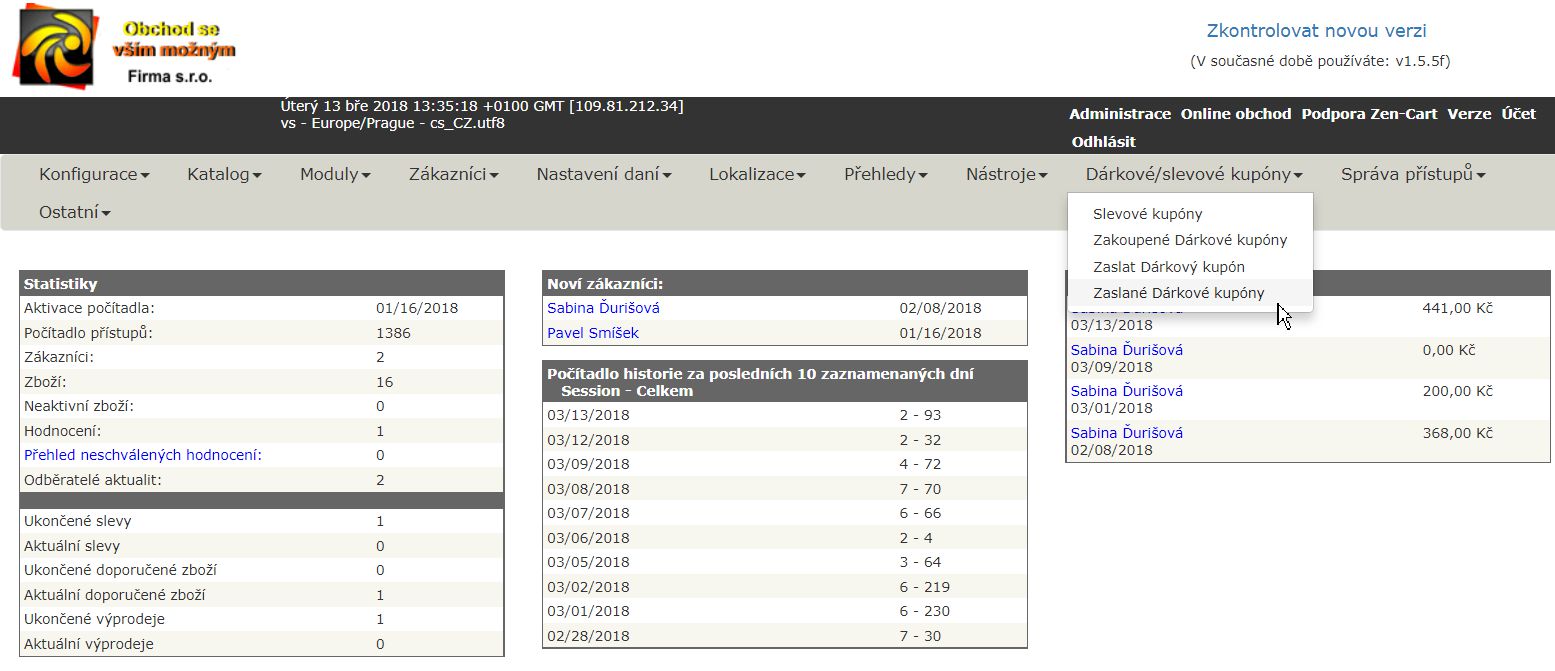
Dárkové / Slevové kupóny / Zaslané dárkové kupóny
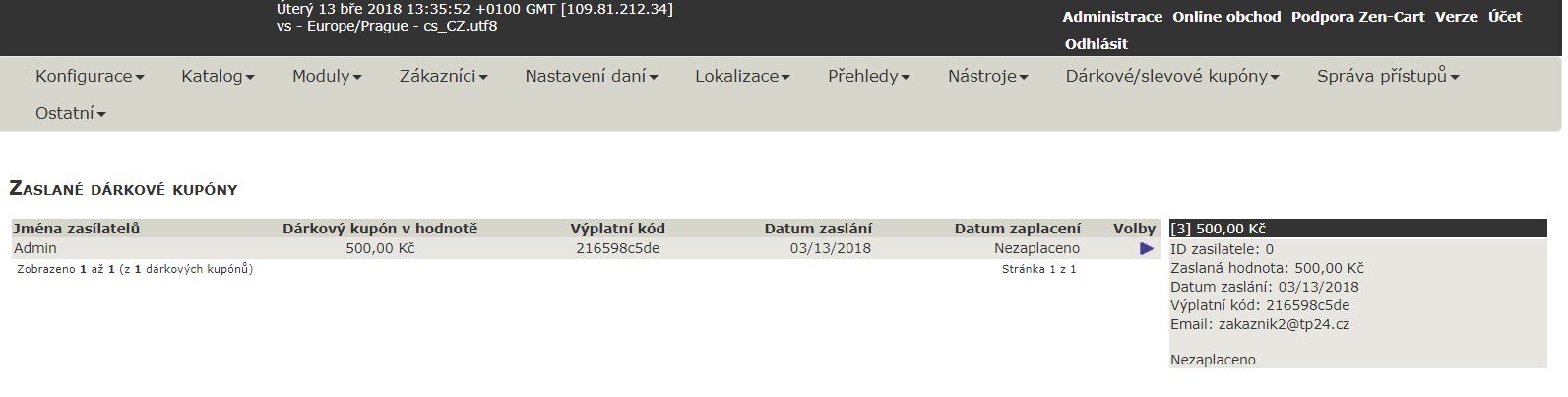
Zde uvidíte komu jste zaslali dárkové kupóny.
