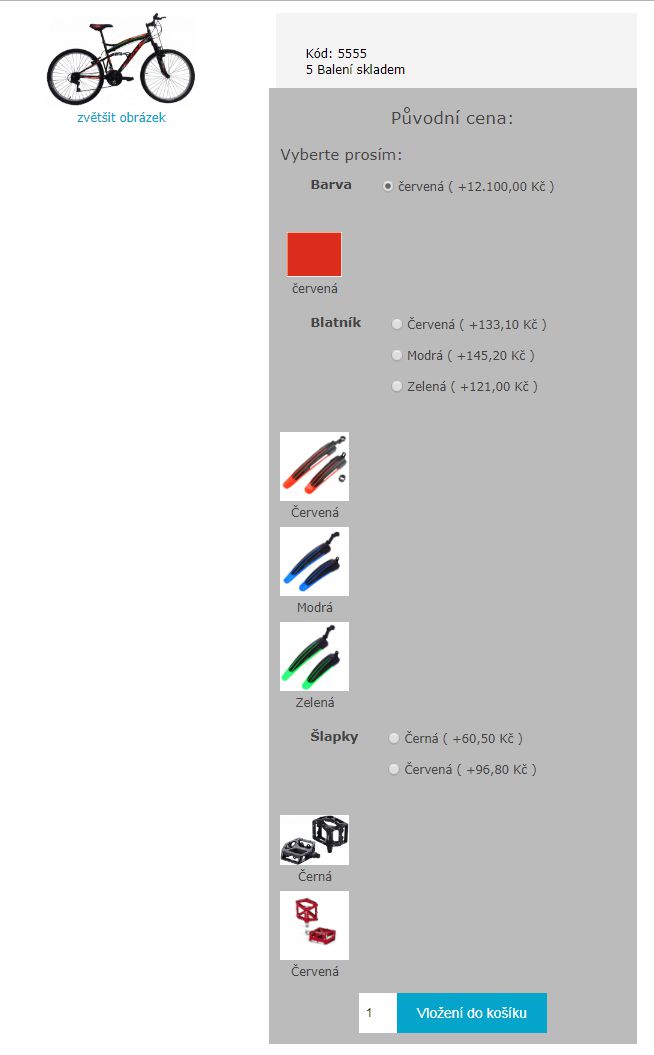
Vlastnosti zboží využíváme v případě, že chceme zákazníkovi dát u jednoho produktu na výběr z několika možností, např.: velikost,barva atd..
Nejprve je potřeba vytvořit název vlastnosti:
Názvy vlastností
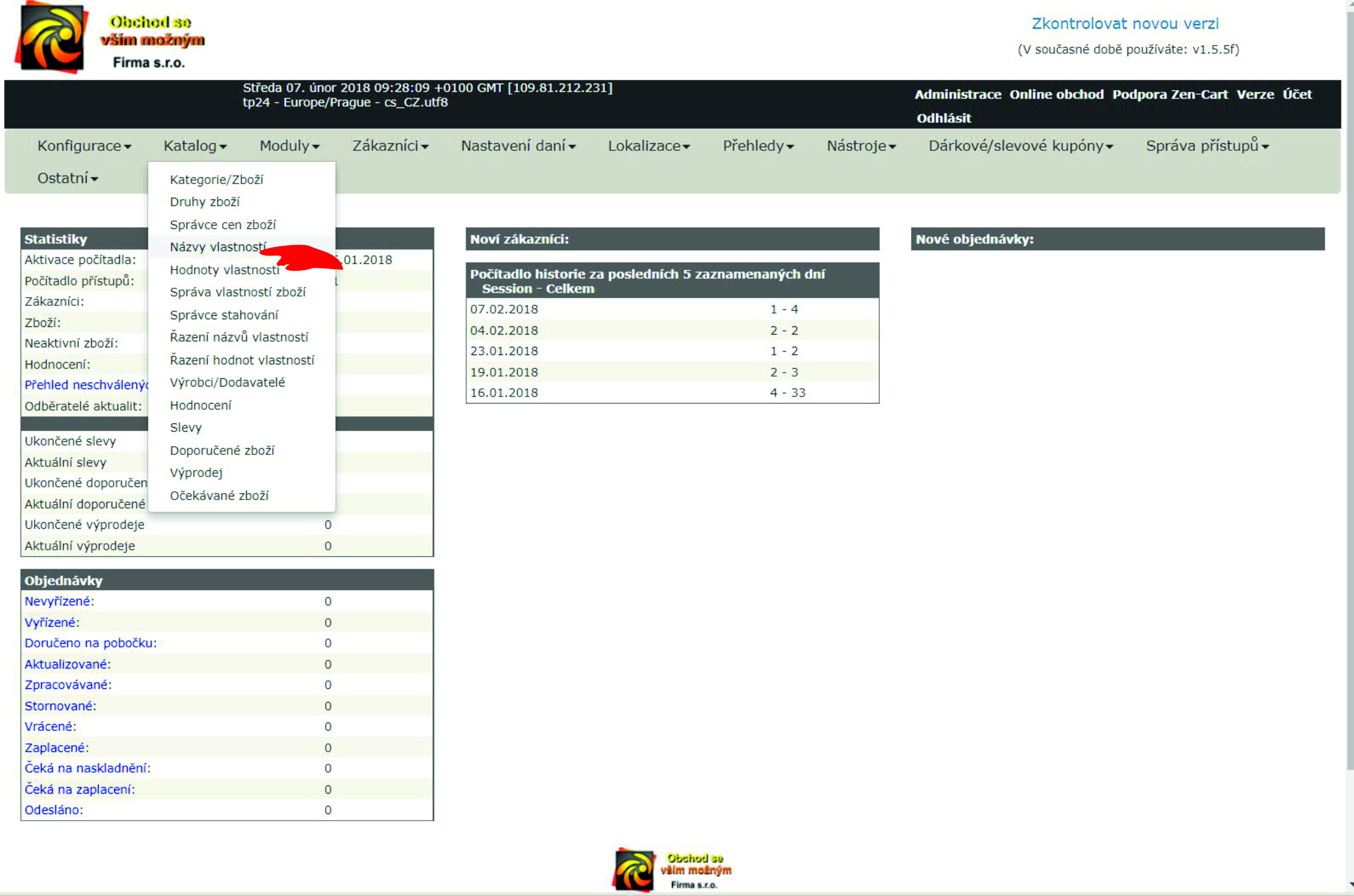
Katalog / Názvy vlastností
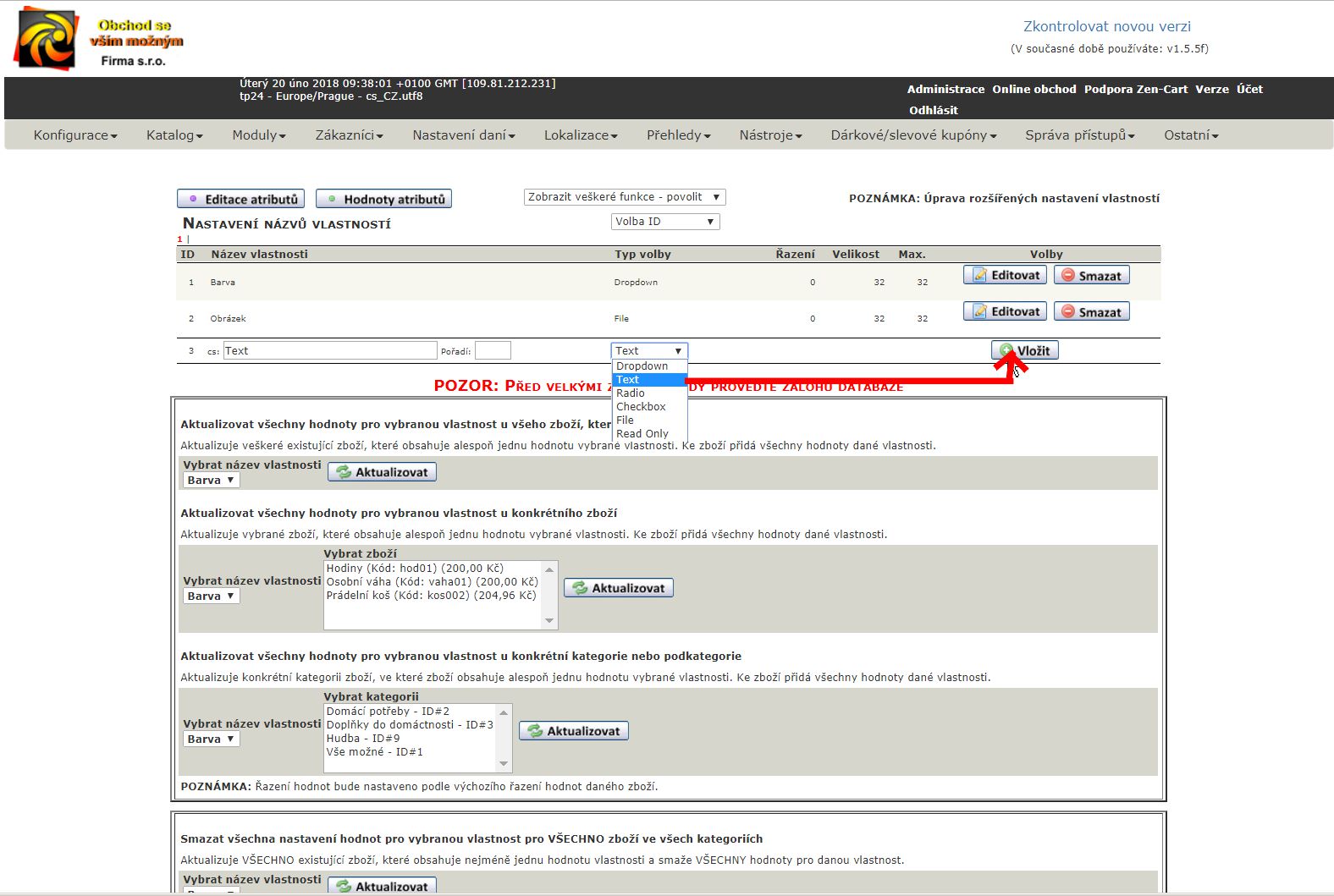
Katalog / Názvy vlastností
Napište názav vlastnosti (např.:barva,velikost....), vyberte typ volby jak se vlastnost bude zobrazovat a potvrďte vložit.
Příklady:
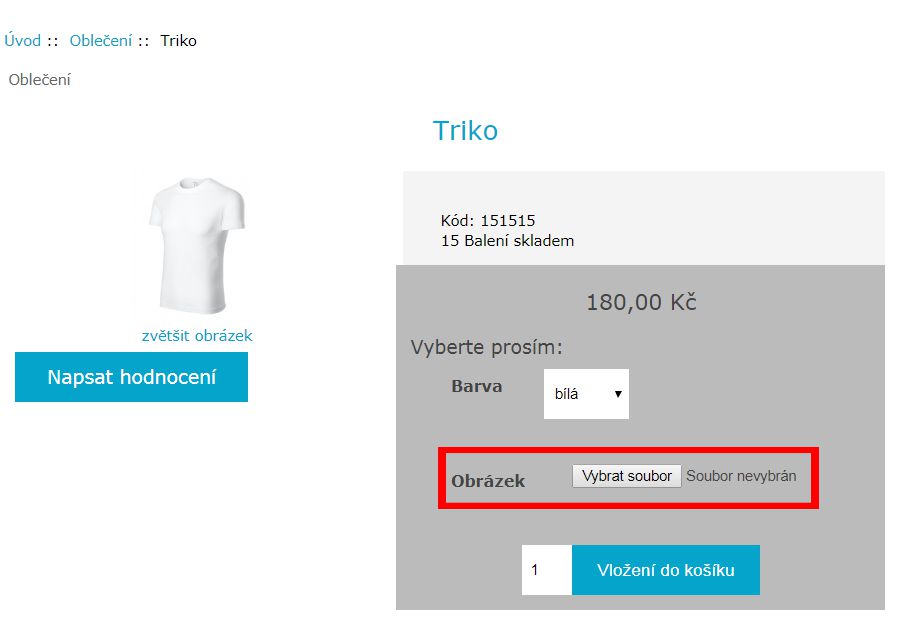
1.Chceteli, aby zákazníci mohli nahrát své obrázky / dokumenty do objednávky např.: při výrobě potisků na trička zvolte název vlastnosti např.: Obrázek a typ volby zvolte File.
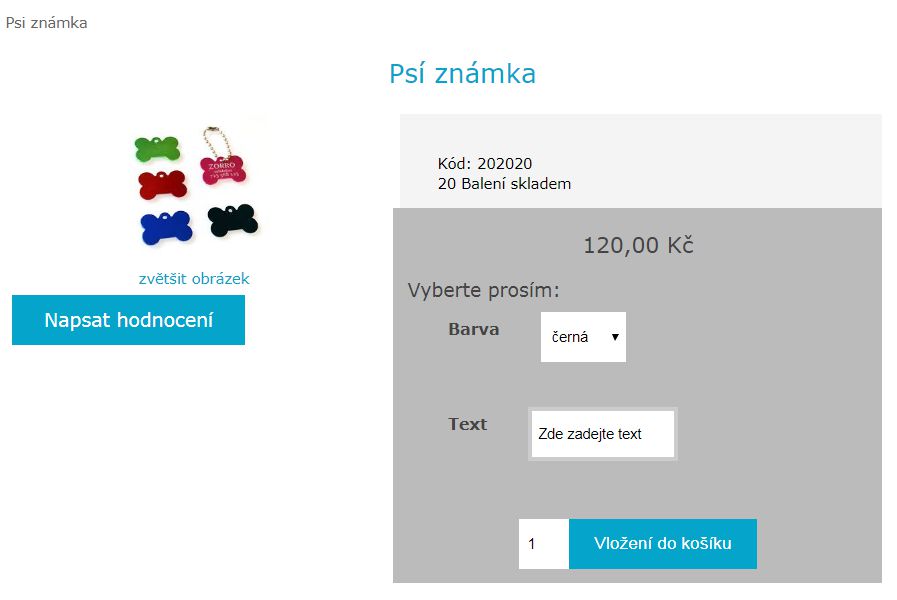
2. Pokud chcete, aby si zákazníci zvolili svůj text např.: při gravírování zvolte název vlastnosti např:Text a typ volby vyberte Text.
Po vytvoření názvu je dále potřeba nastavit hodnoty vlastností zboží např.: Bílá - barva, S,M,L- velikost .....
Hodnoty vlastností zboží
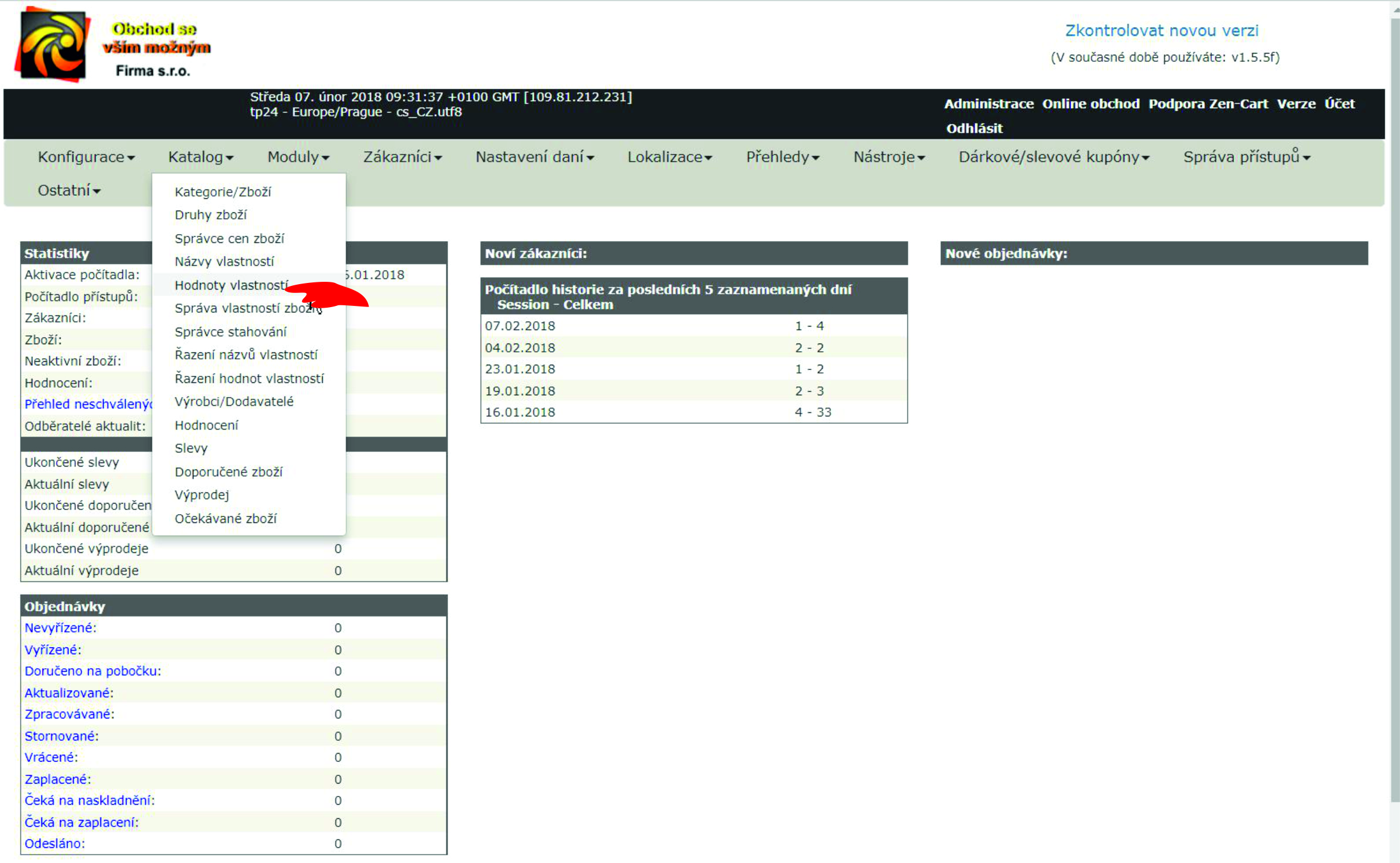
Katalog / Hodnoty vlastnosti zboží
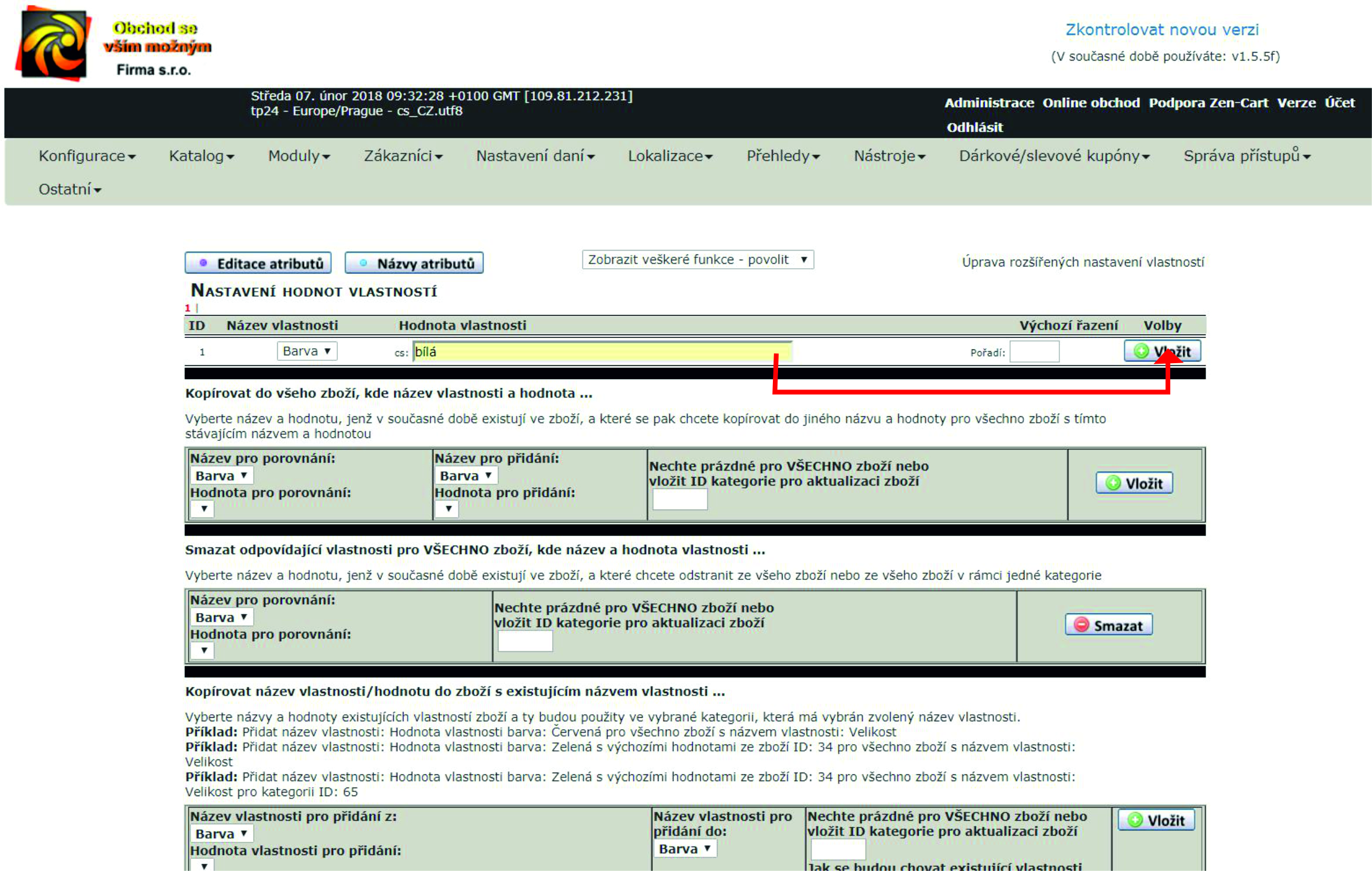
Vyberte název vlastnosti (např.:Barva) a napište hodnotu vlastnosti (např.: bílá) poté potvrďte vložit. Pokud budete chtít další hodnoty, postup opakujte.
Poté co máte vytvořený název/y a hodnotu/y zboží je potřeba tyto vlastnosti přiřadit ke zboží.
Správa vlastností zboží
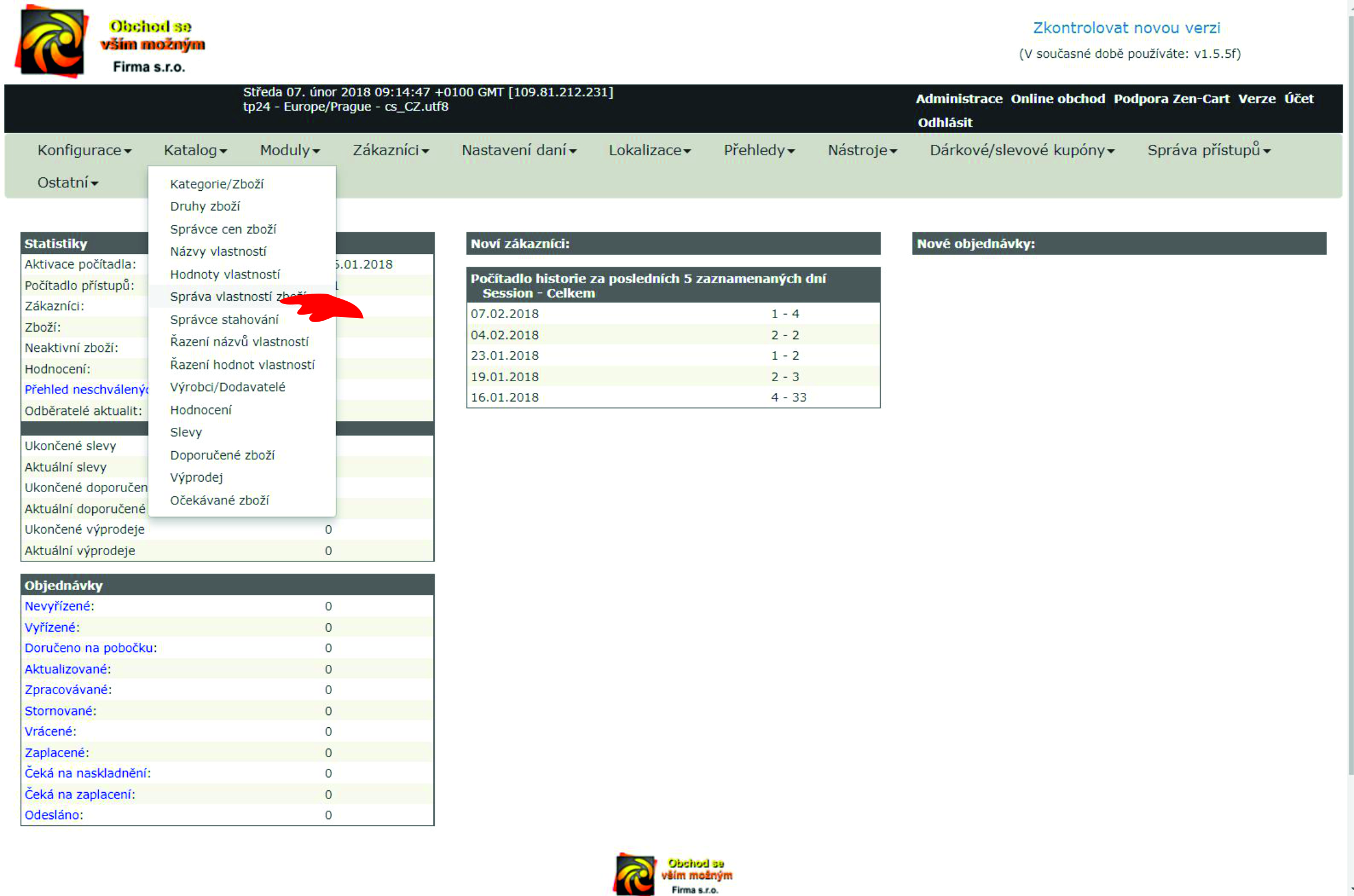
Katalog / Správa vlastností zboží

Zvolte kategorii ve které se nachází zboží, ke kterému chcete přidat vlastnosti.
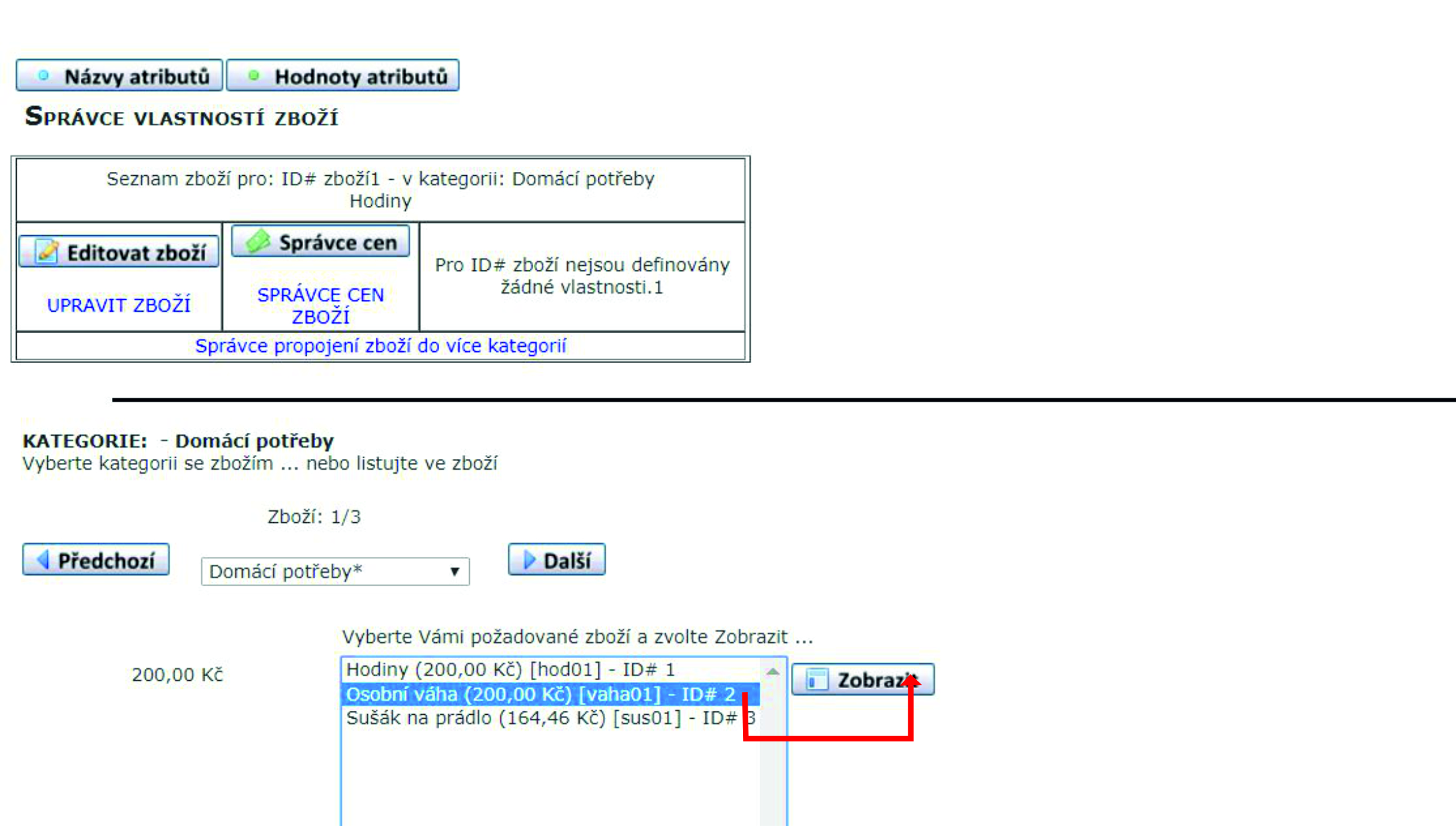
Vyberte zboží a klikněte na zobrazit.
Přidání nových vlastností
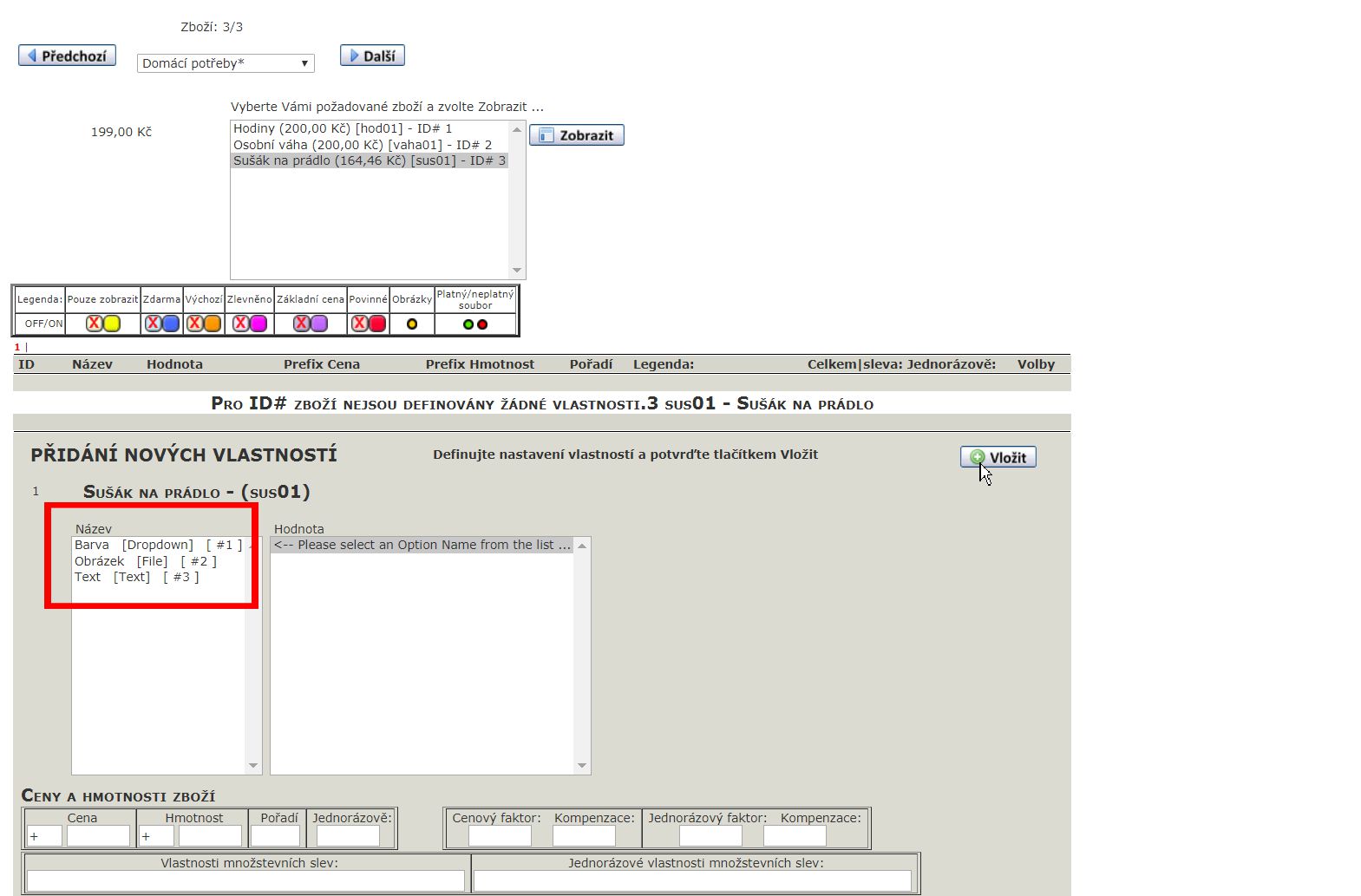
Nyní vyberte vlastnosti, které jste si vytvořili (např.: Barva - zákazník si bude moct vybrat barvu, Obrázek - zákazník si bude moct nahrát svůj obrázek, Text - zakázník si bude moct napsat svůj vlastní text)
Ve sloupci hodnota např:u barvy- zvolte barvu černou, kterou chcete přiřadit ke zboží.
(Pro přídání více hodnot u vybraného zboží podržte na vaší klávesnici tlačítko Ctrl a označne více možností)
Příklady:
zde vidíte jak se zákazníkovi bude zobrazovat nabídka
1. při zvolení Barvy- bílé a možnosti náhrat jeho soubor.
2. zvolení barvy- černé a možnosti přidat vlastní text
Přidání nových vlastností
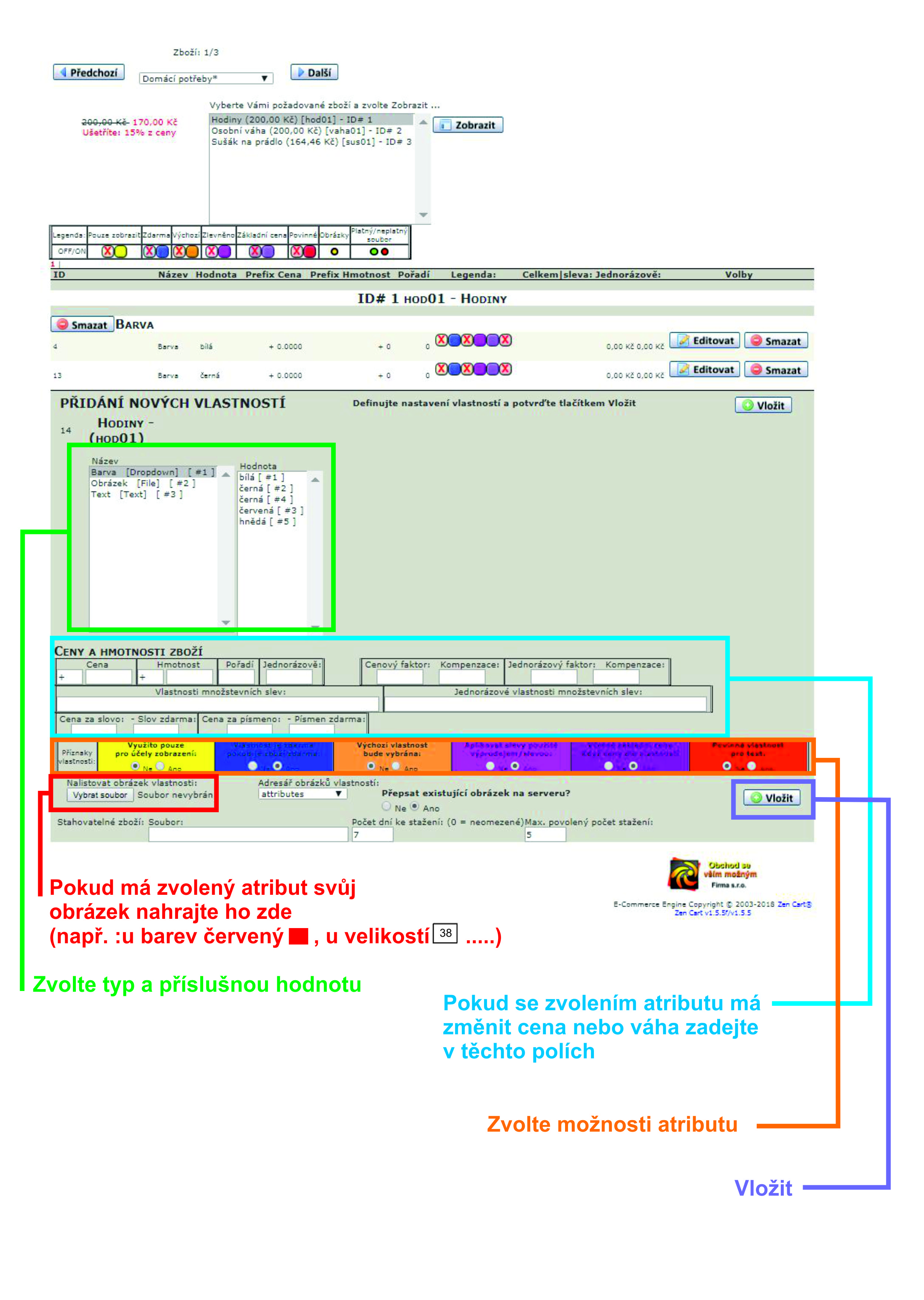
Příznaky vlastností:
Využito pouze pro účely zobrazení Pro použití např .: jako "Vybrat z níže", kdy si zákazník sám vybere např. barvu trička - modrá
Vlastnost je zdarma pokud je zboží zdarma
Výchozí vlastnost bude vybrána
Aplikovat slevy použité výprodejem / slevou (používá se k přidání stejného druhu slevy, kterou produkt získává z ceny zboží v porovnání s výprodejovou slevou)
Povinná vlastnost pro text (Některý požadovaný text nemůže zůstat zákazníkem nevyplněný)
Včetně základní ceny (Pokud produkt není označen cenou podle atributu, nastavení nemá žádný vliv na cenu)
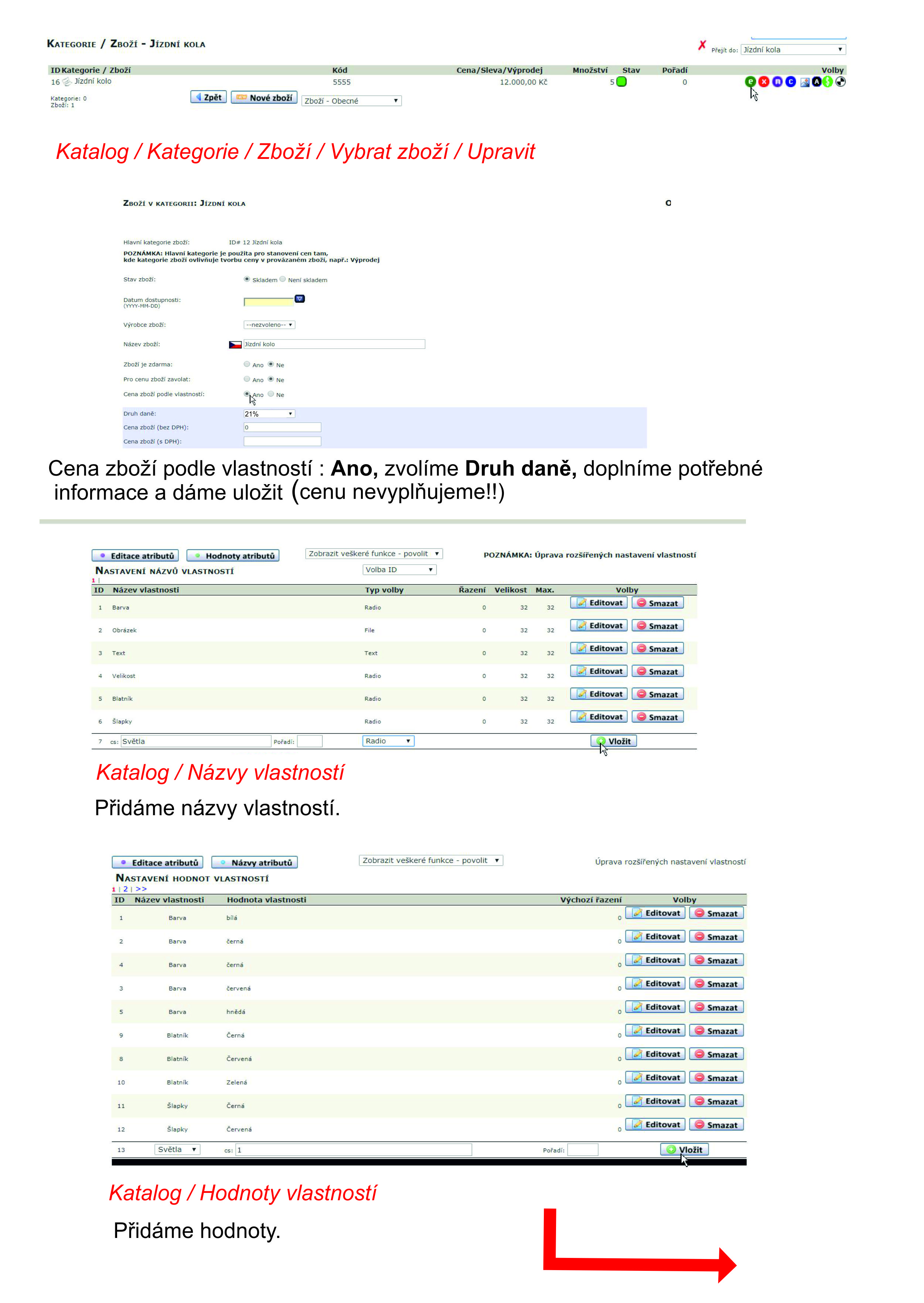
Příklad: Budeteli prodávat jízdní kolo dle naceněných atributů, podle kterých si zákazník sám poskládá cenu např.: barva červená (cena 10 000kč), blatníky (500kč), světla (100kč), šlapky aj.......a nechcete tedy použít základní cenu budete postupovat dle návodu níže:
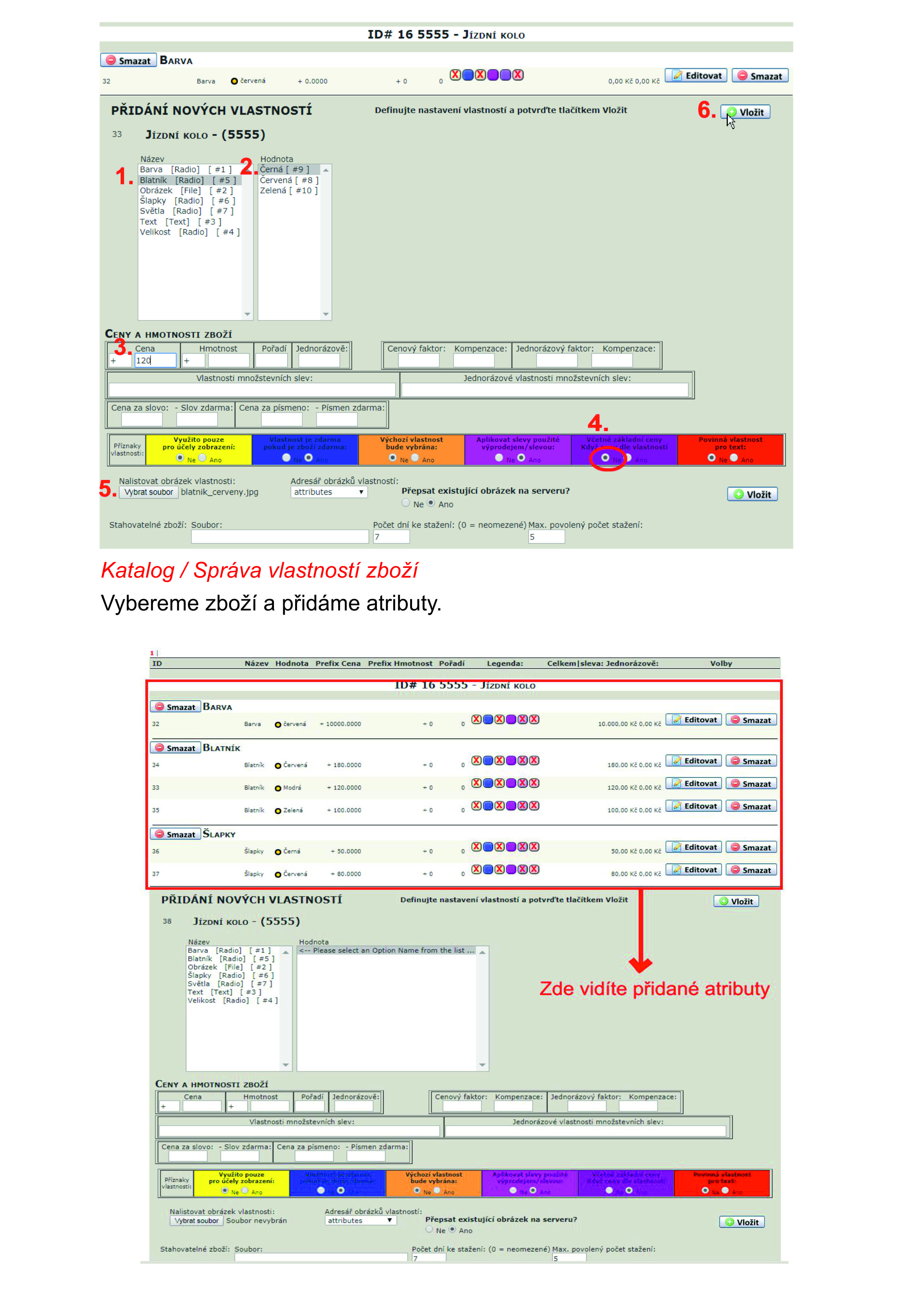
Takto se bude zobrazovat nabídka zakázníkovi.