Pokud chcete dát zákazníkovi k dispozici jekékoliv soubory, dokumenty, hudbu atd... vytvořte pro ně samostatné kategorie.
V administraci si adresář pro tyto účely vytvoříme podobným způsobem jako jakýkoli jiný který tvoříte pro zboží s tím rozdílem, že mu nastavíme omezení.
Nastavení druhů zboží
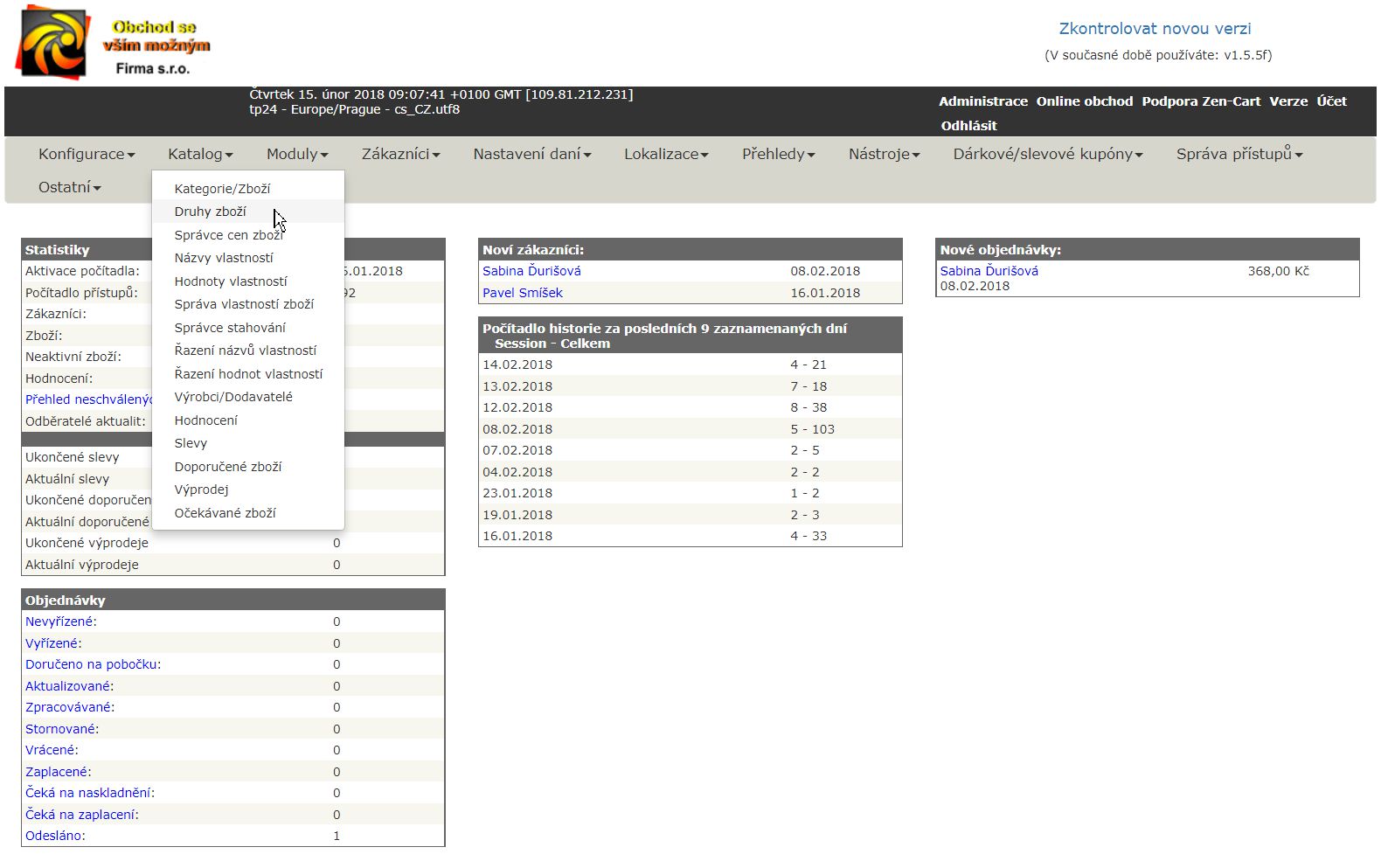
Katalog / Druhy zboží
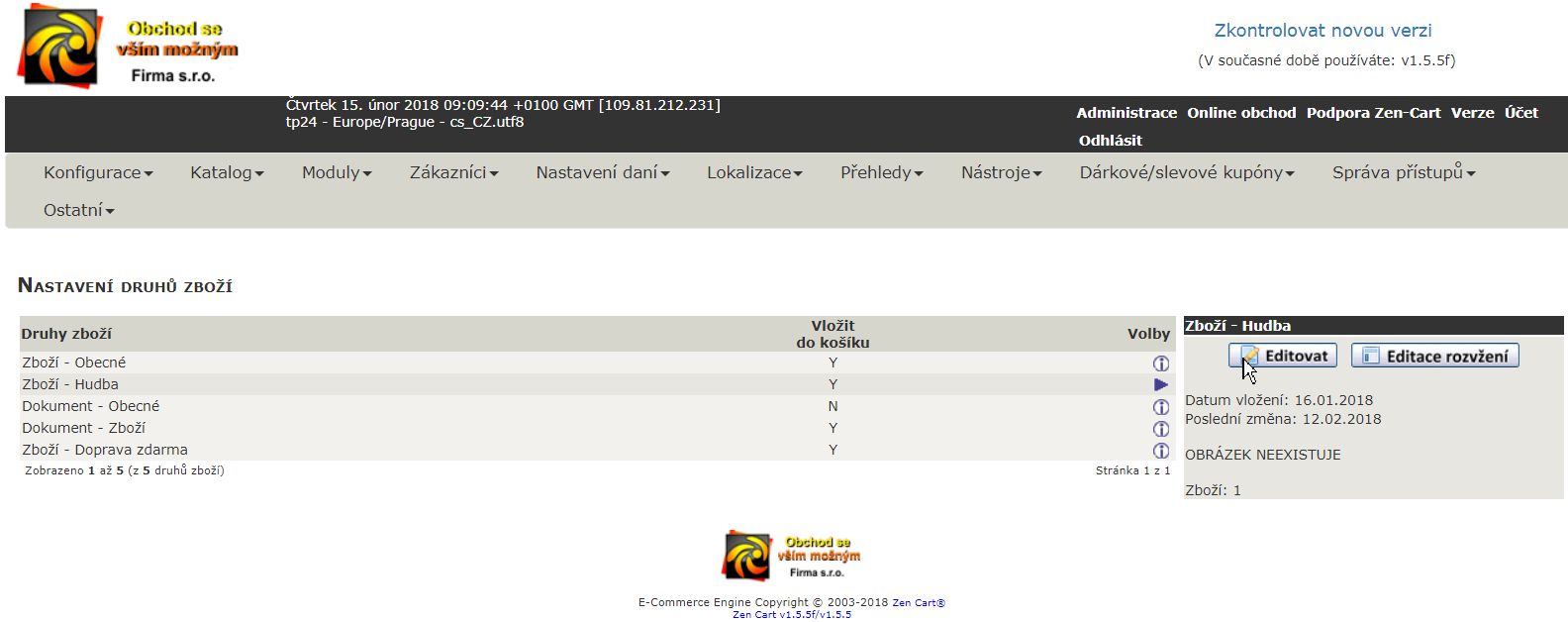
Zde máte na výběr z několika možností druhu zboží. Zvolte variantu kterou budete chtít vytvořit.
Zboží-hudba
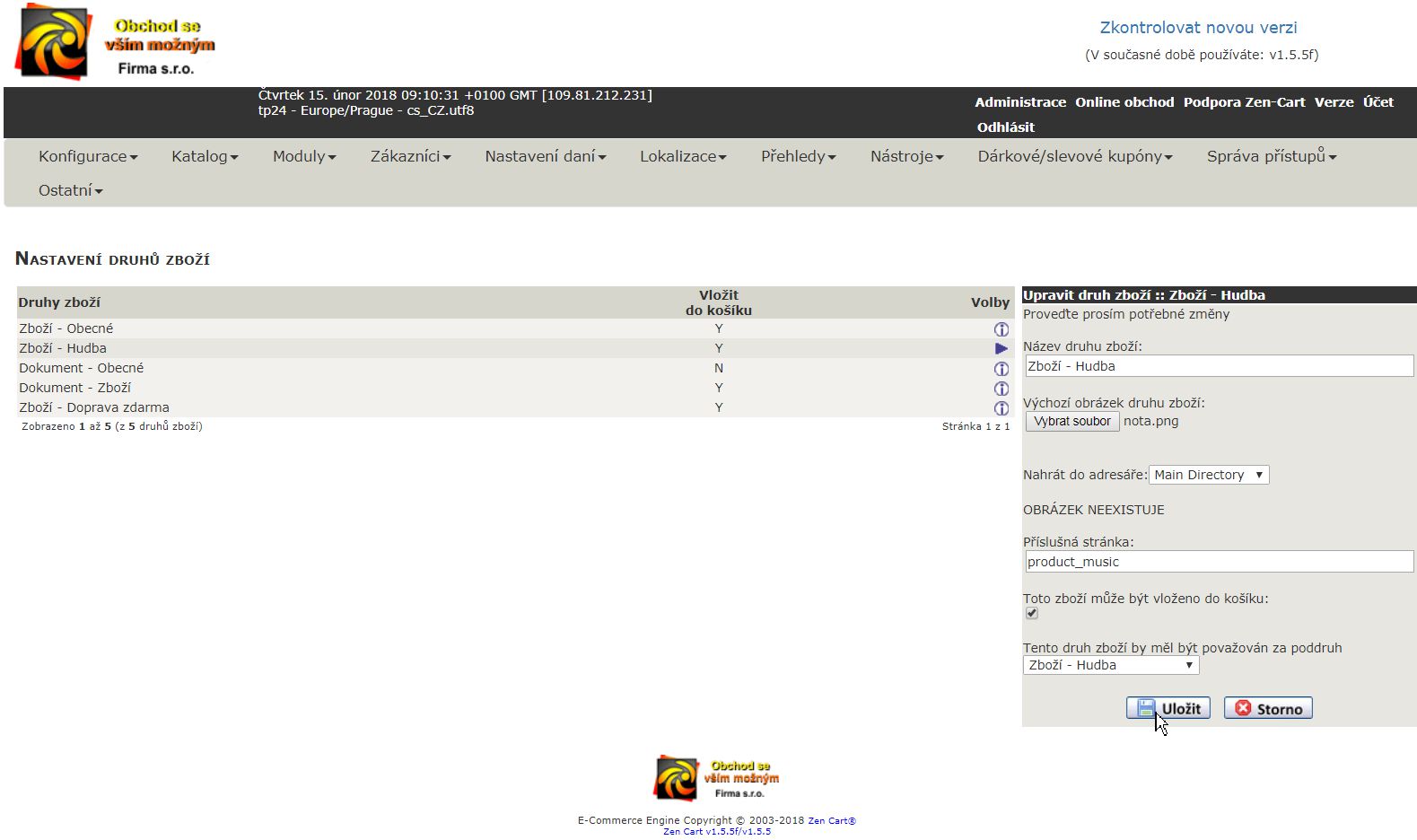
Zde si můžete nastavit potřebné informace: název druhu zboží, přidání obrázku atd...
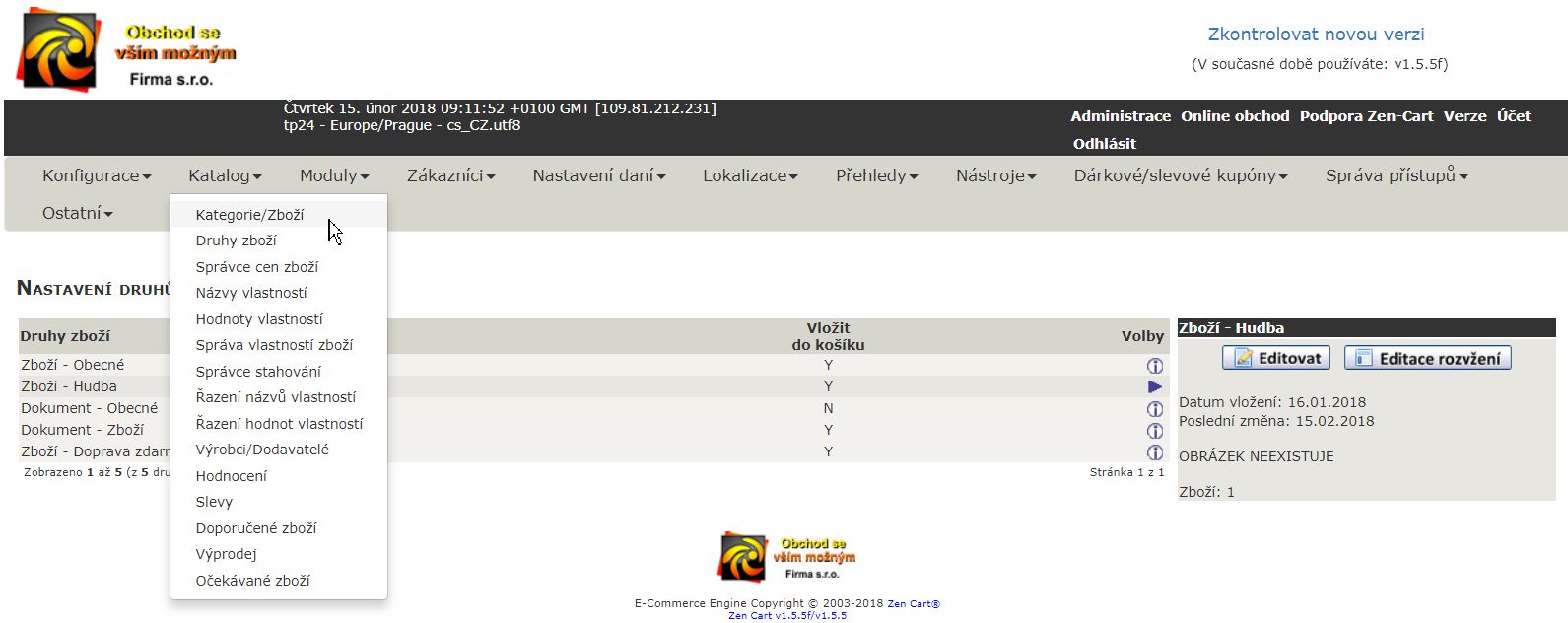
Kategorie / Zboží
Nyní je potřeba vytvořit kategorii ve zboží.
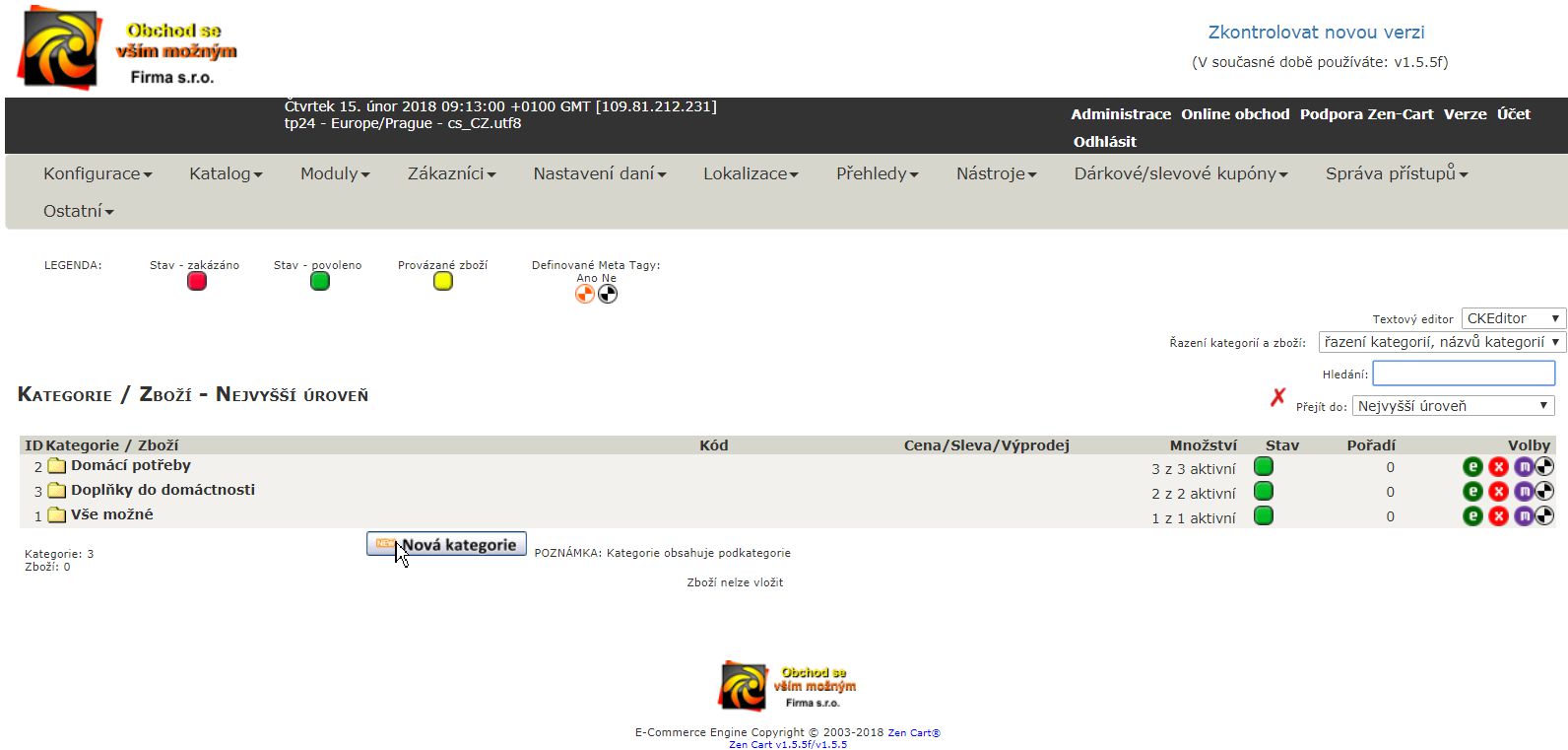

Napište název kategorii ( např.: Hudba, Písničky.....) , popis kategorie a potvrďte uložit.

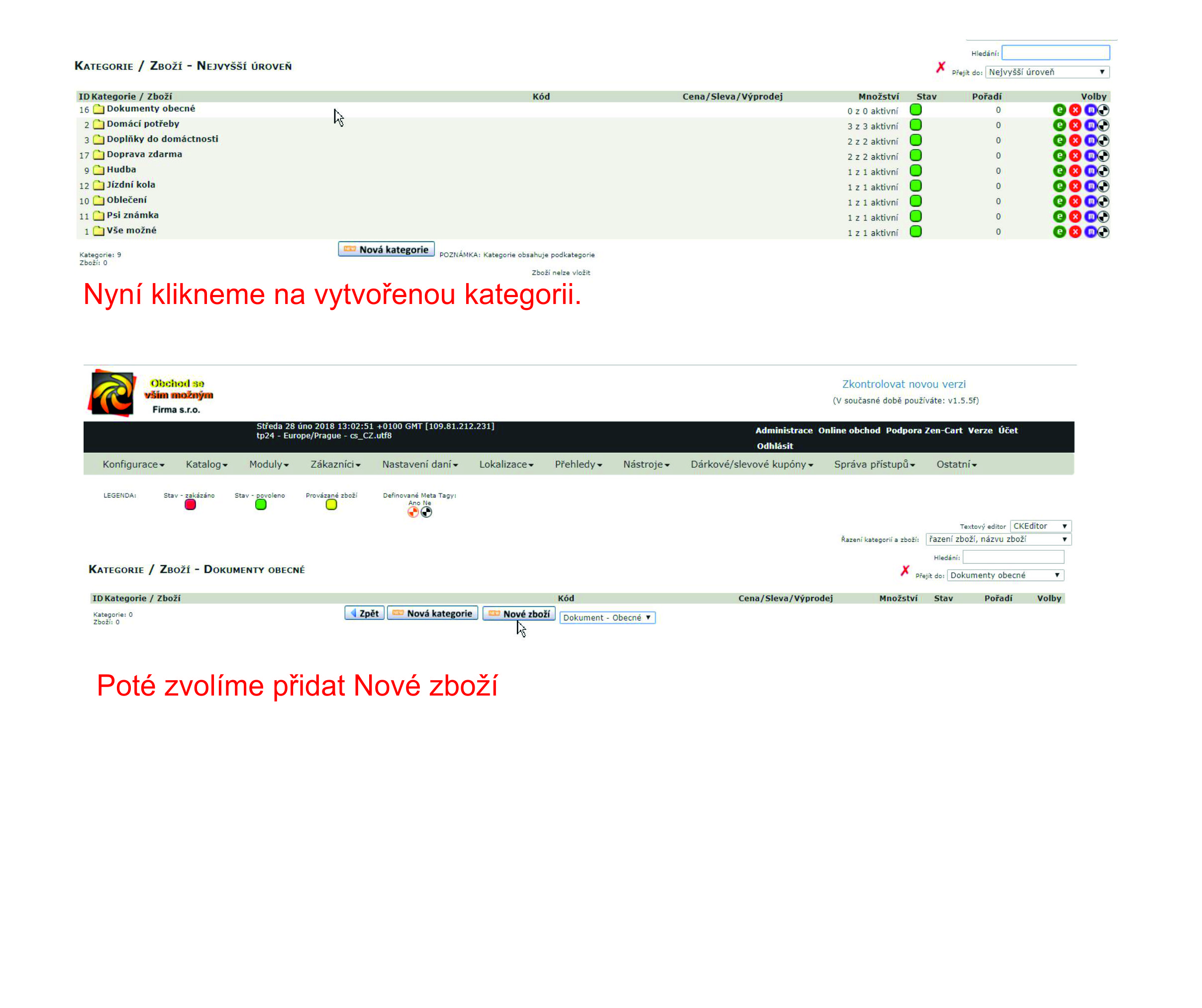
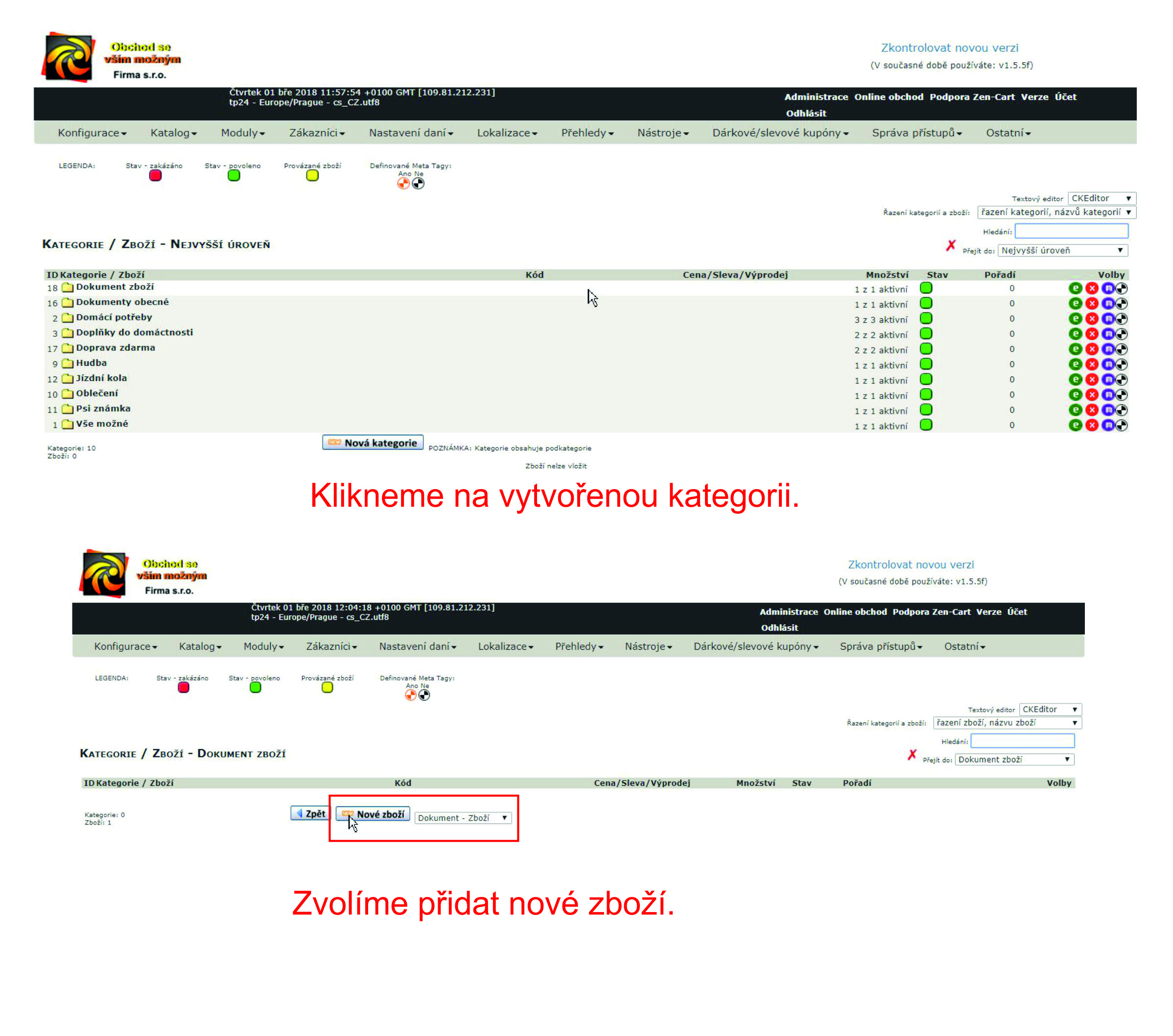
Pro přidání zboží klikněte na vytvořenou kategorii.

Zvolte druh zboží a poté klikněte na nové zboží.

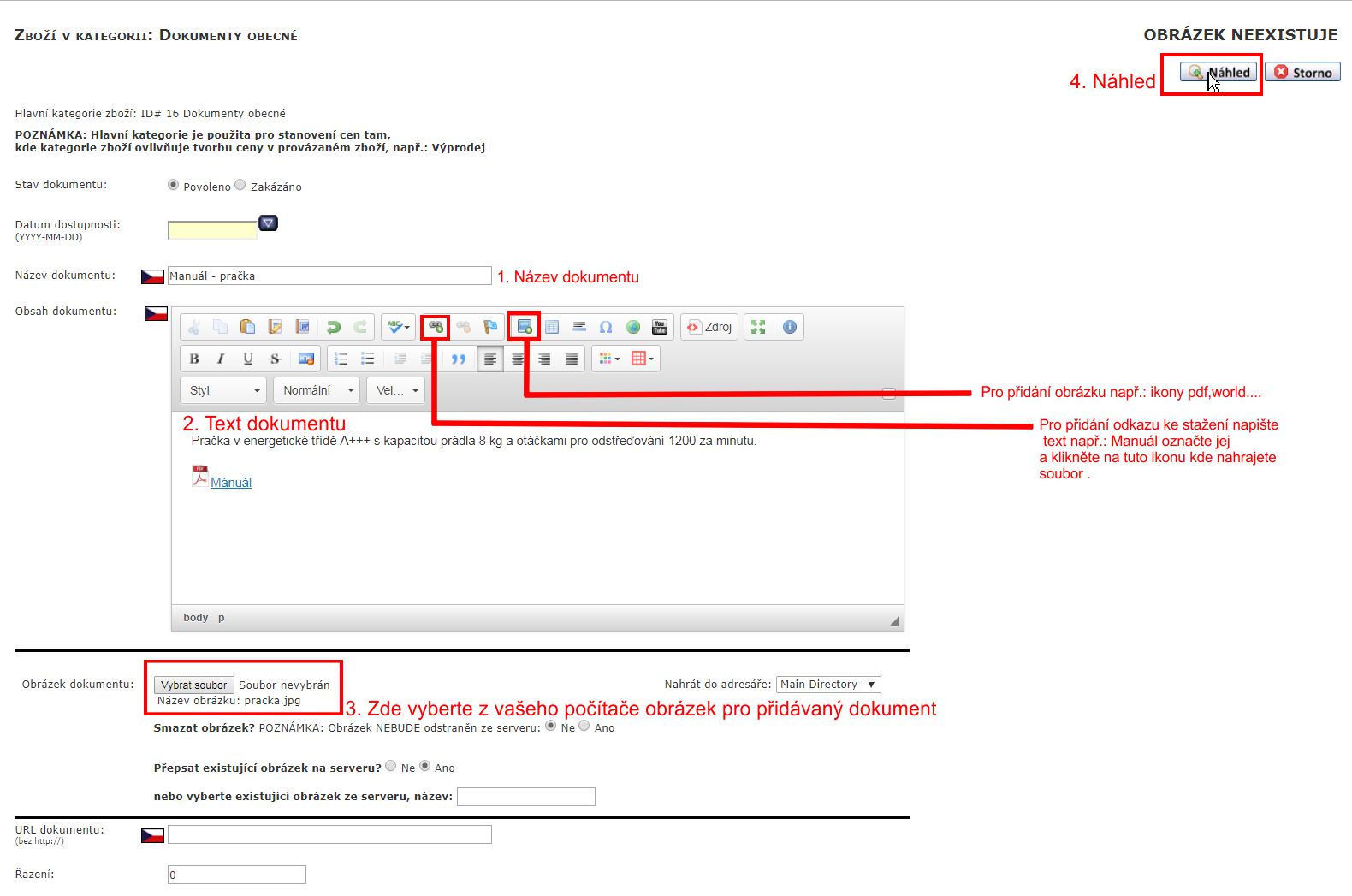
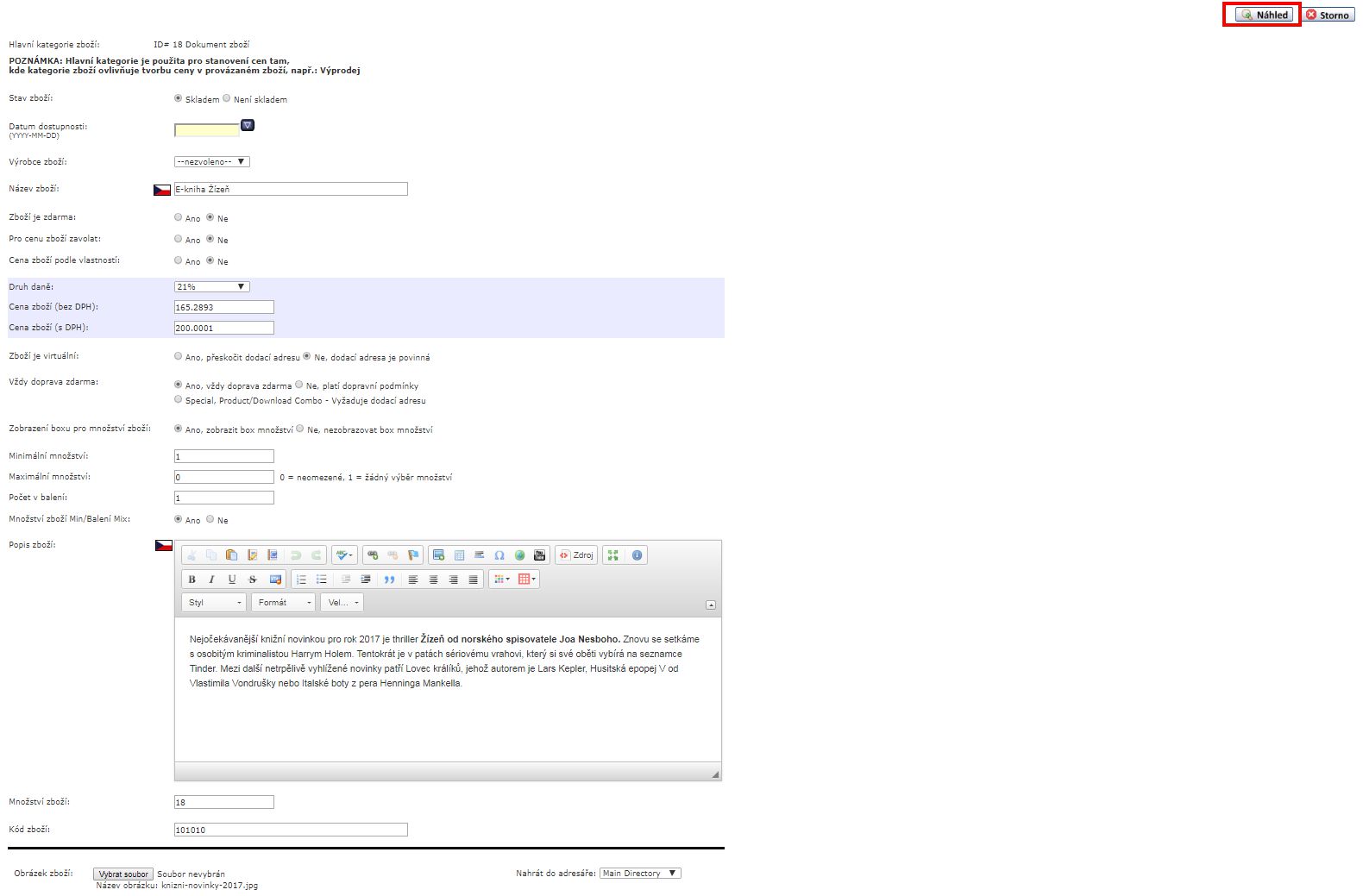
Nyní vyplňte všechny potřebné informace k přidávanému zboží. Po vyplňění klikněte na náhled a následně na vložit.
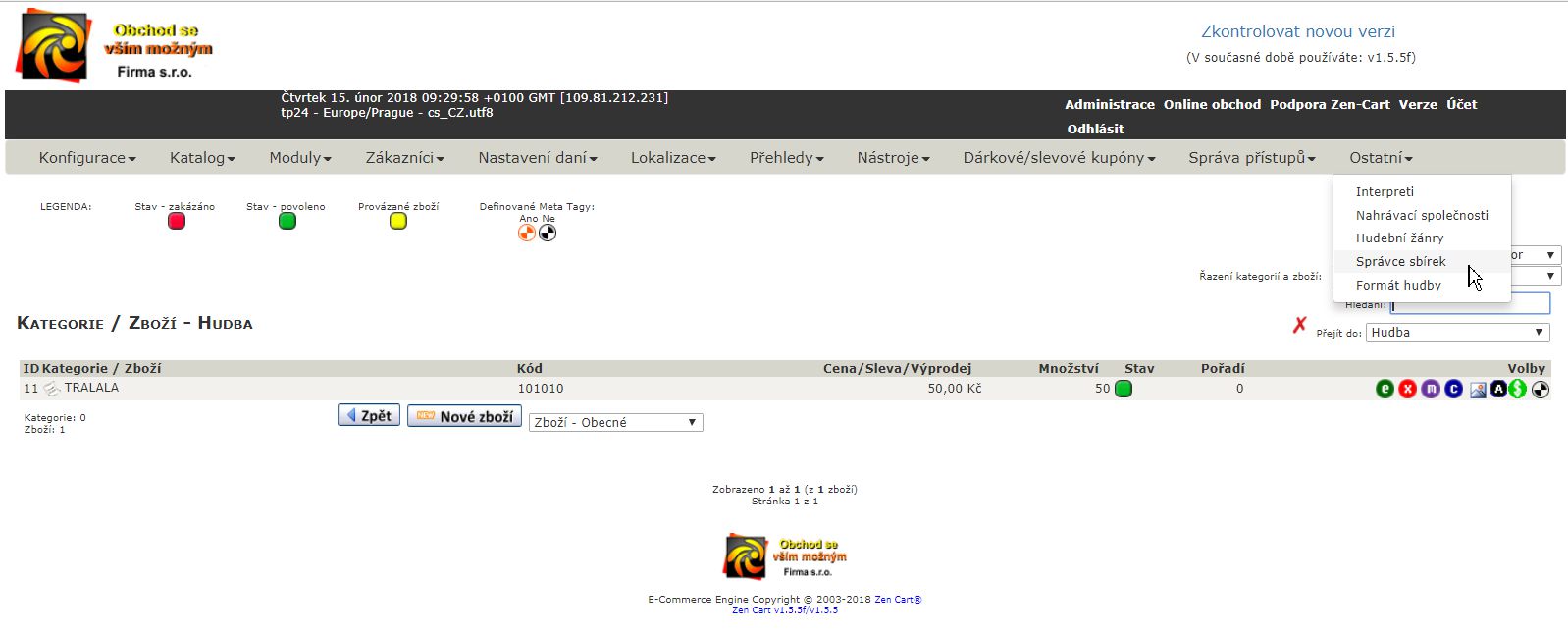
Ostatní / Správce sbírek
Dále je potřeba vytvořit novou sbírku a přiřadit potřebný soubor k vytvořenému zboží
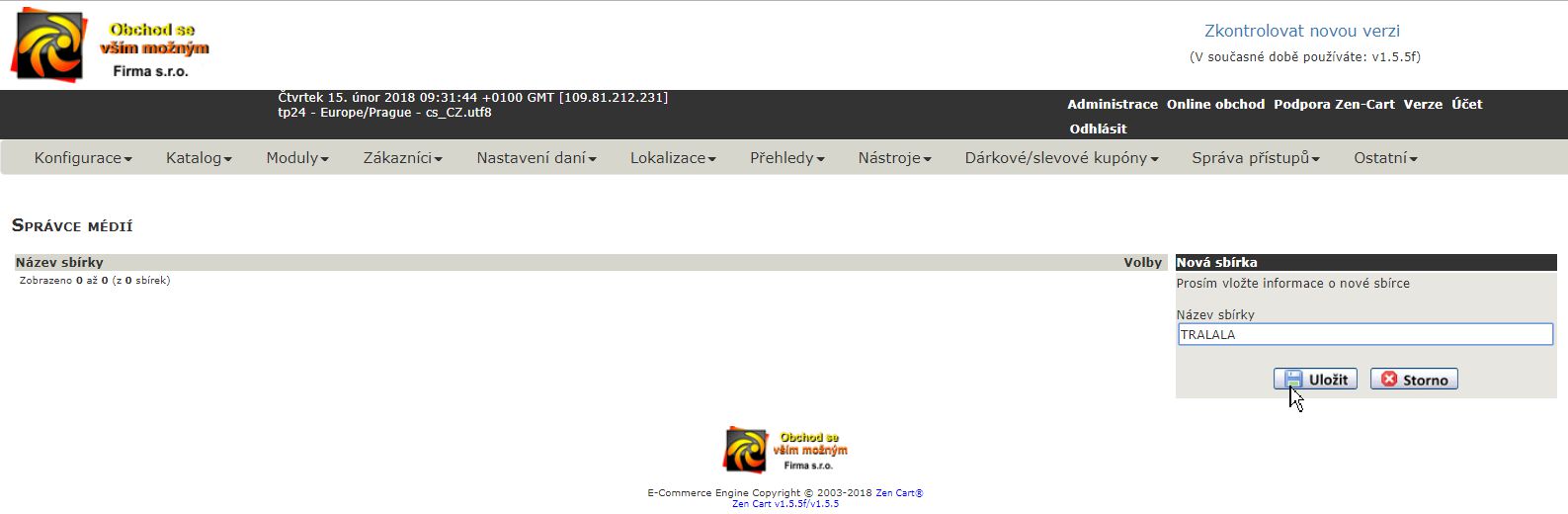
Zadejte název sbírky a uložte.
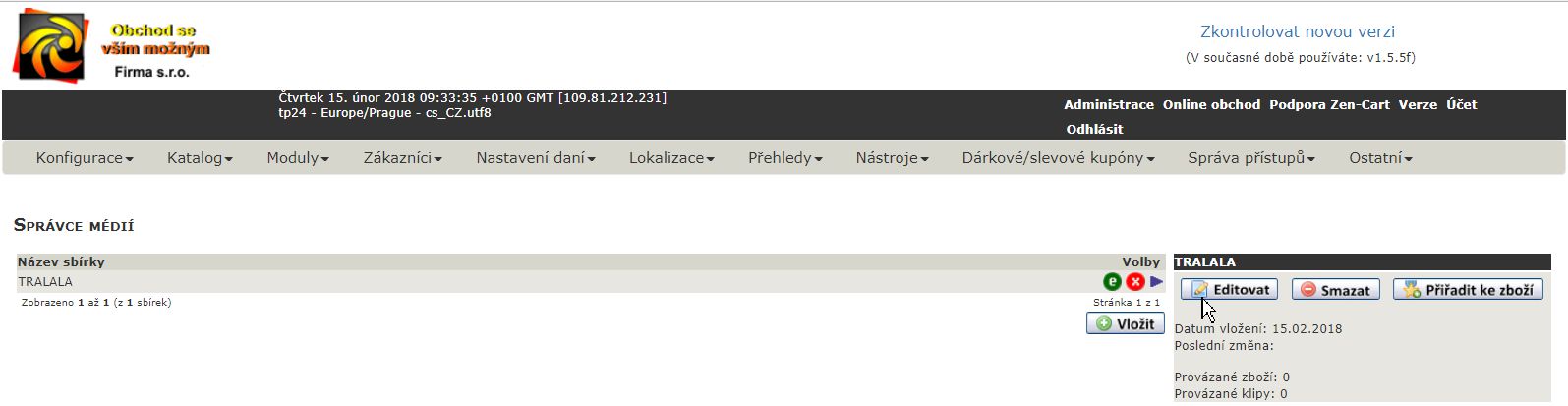
Když je sbírka vytvořená klikněte na editovat.
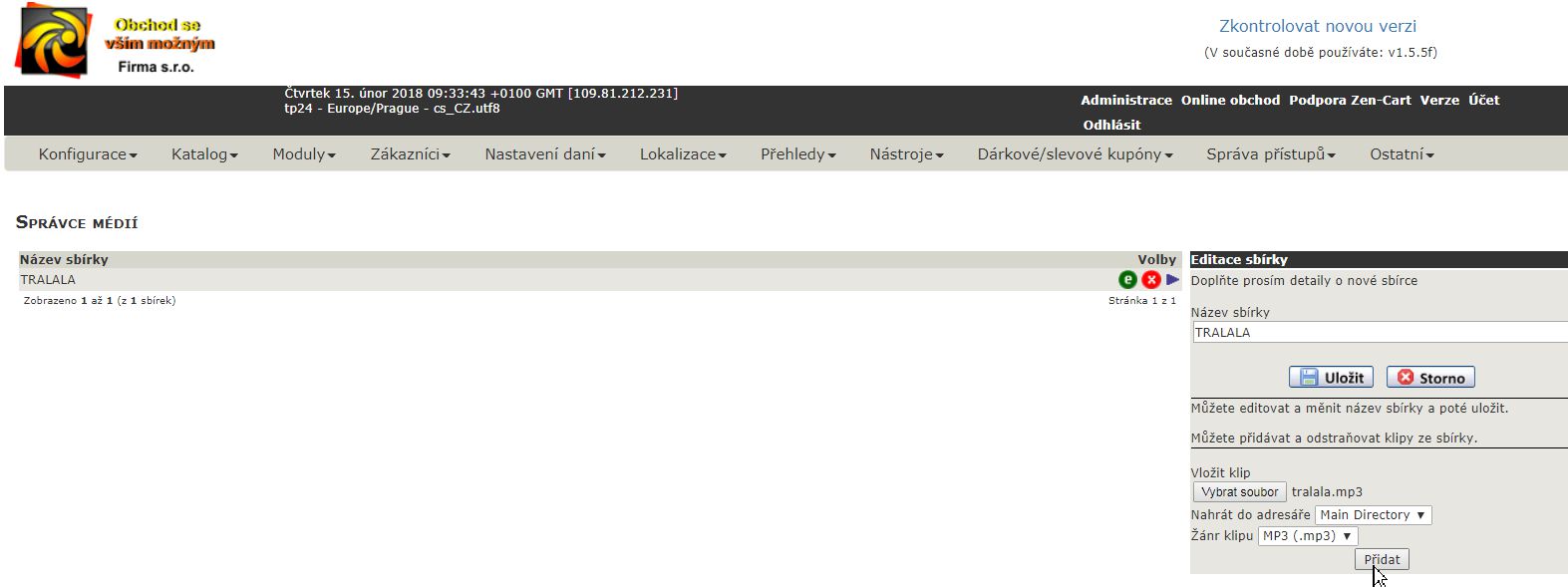
Zde zvolte vložit soubor (nahrajte soubor z vašeho počitače) a poté přidat.
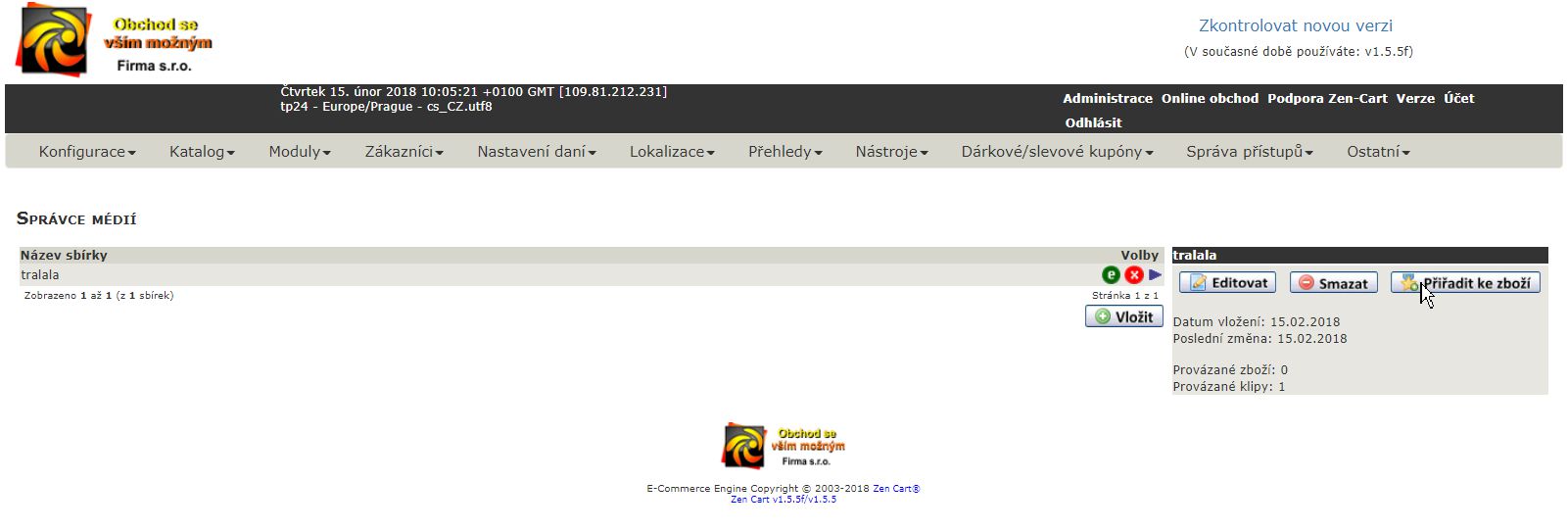
Jako poslední krok přiřadíme vytvořenou sbírku ke zboží.

Vybereme kategorii a zboží které jsme si vytvořili a klikneme na ADD.
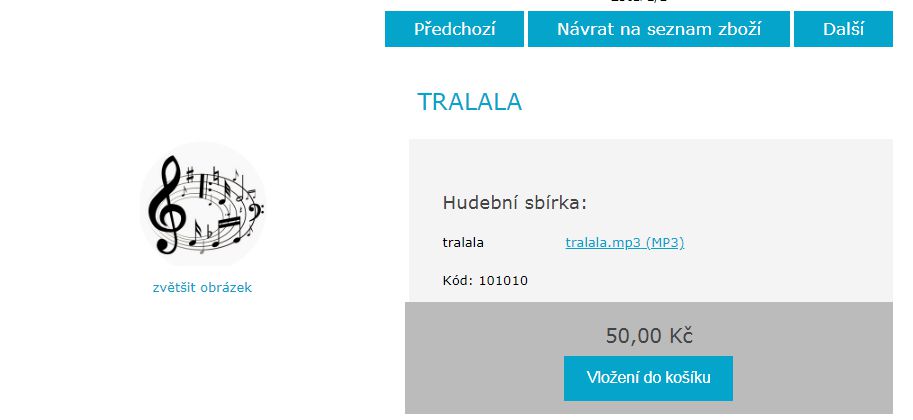
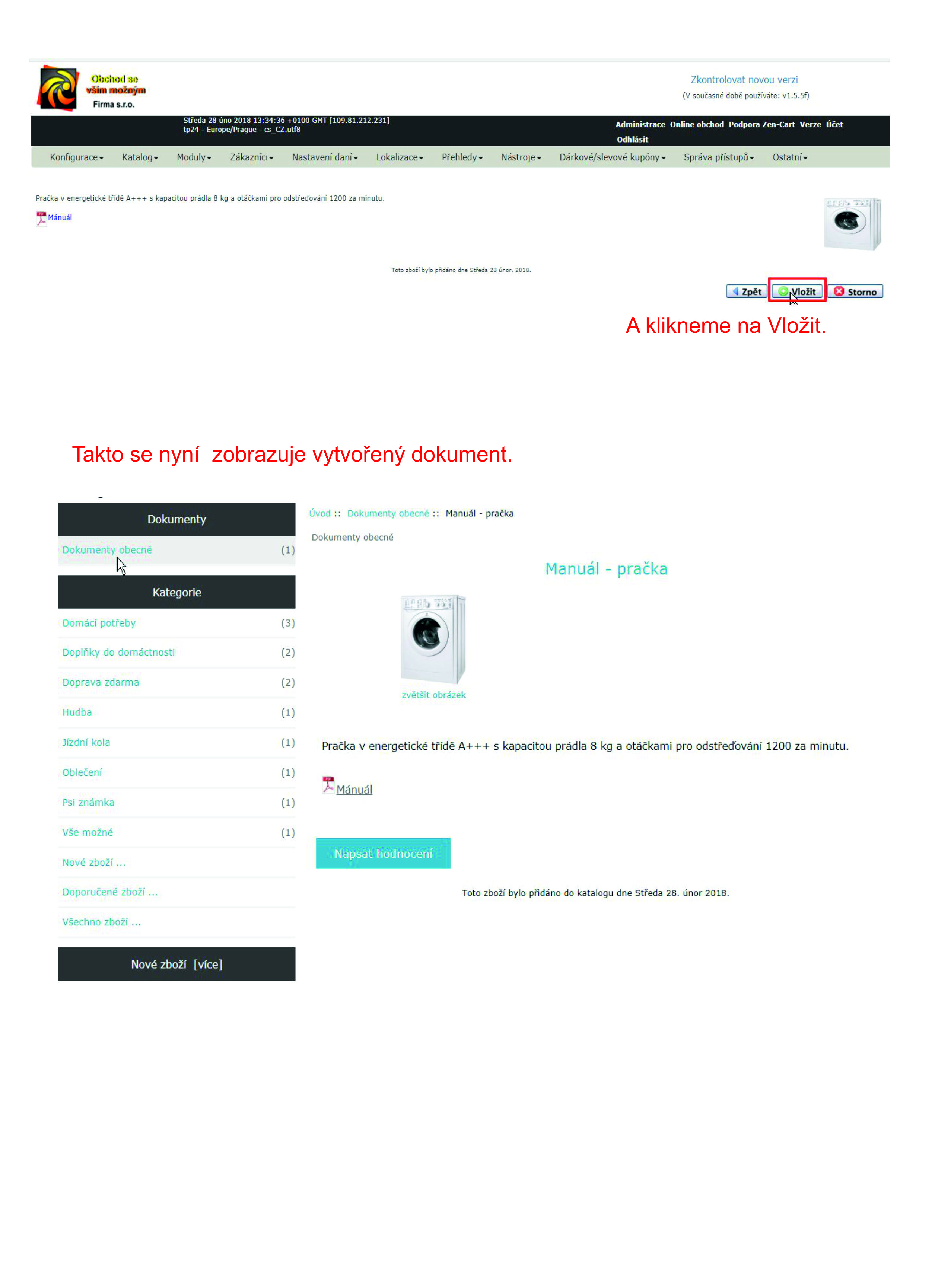
Takto se vám zboží bude na stránkách zobrazovat.
Dokumenty - obecné
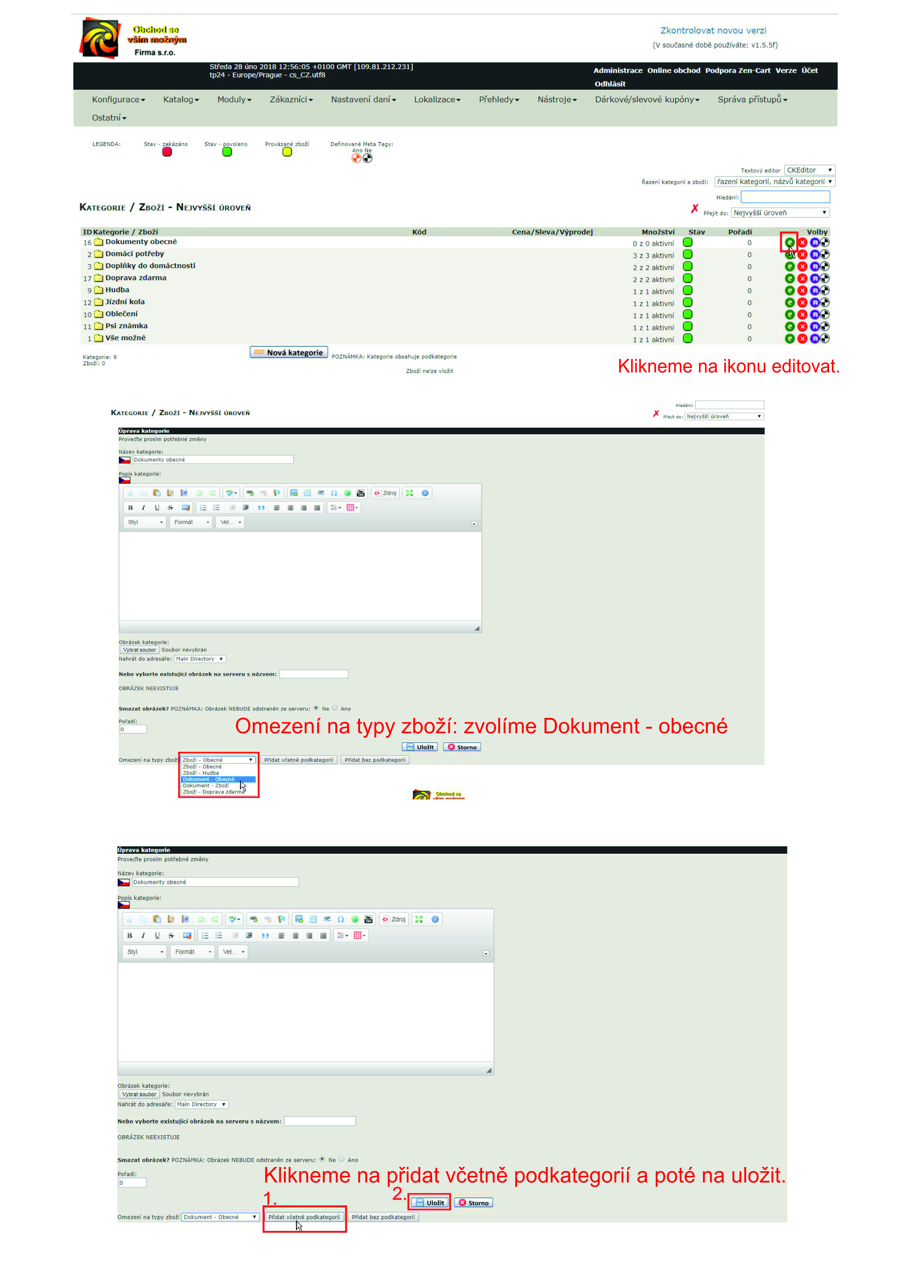
Nejprve si vytvořte kategorii do které budete zboží přidávat Katalog/Kategorie/ Zboží/ Nová kategorie.
Dokumenty - zboží
Nejprve si vytvořte kategorii do které budete zboží přidávat Katalog/Kategorie/ Zboží/ Nová kategorie.
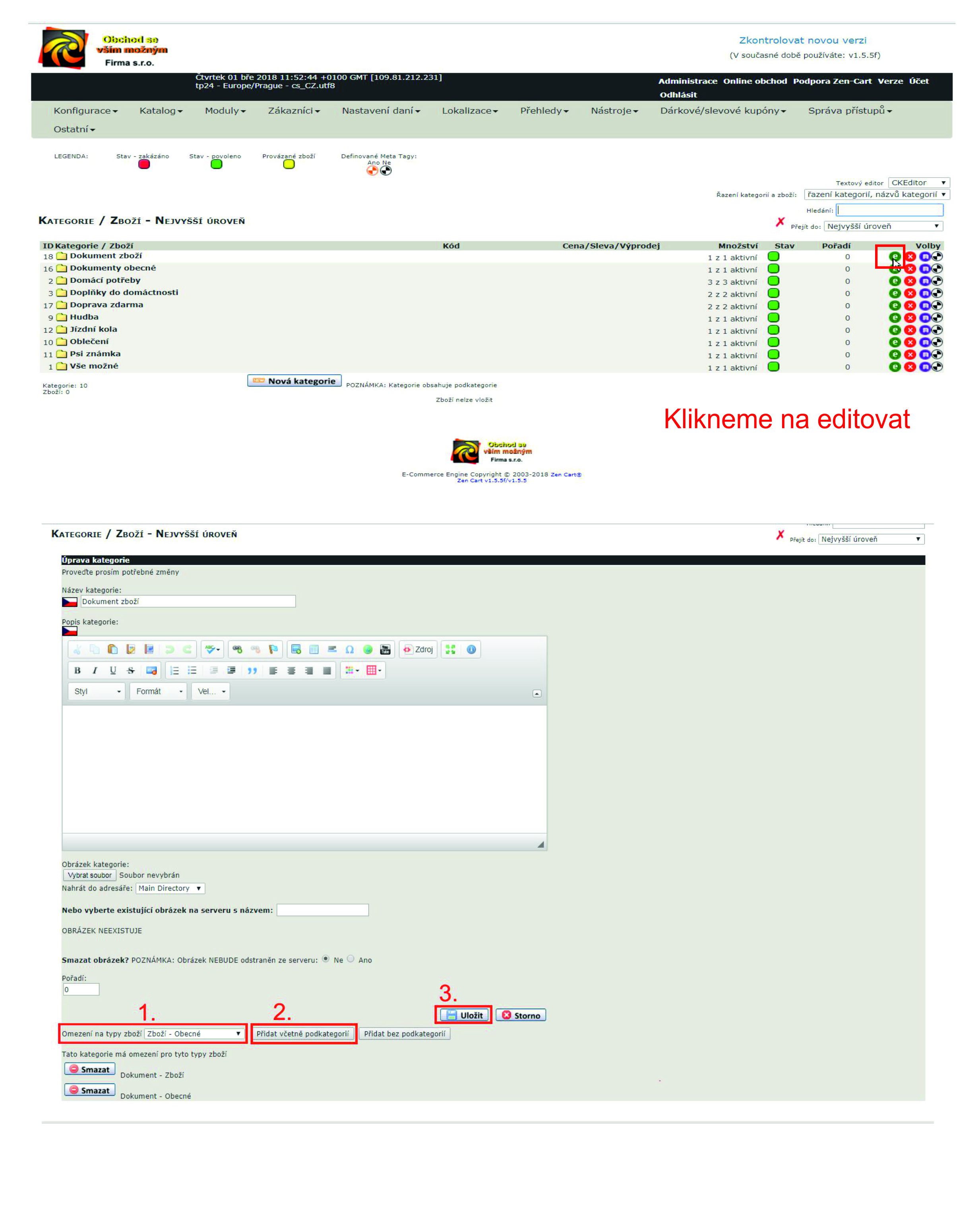
Omezení na typy zboží zvolíme Dokumenty-obecné a klikneme na přidat včetně podkategorií a následně zvolíme Dokumenty - zboží a také klikneme na přidat včetně podkategorií.Poté dáme vložit.
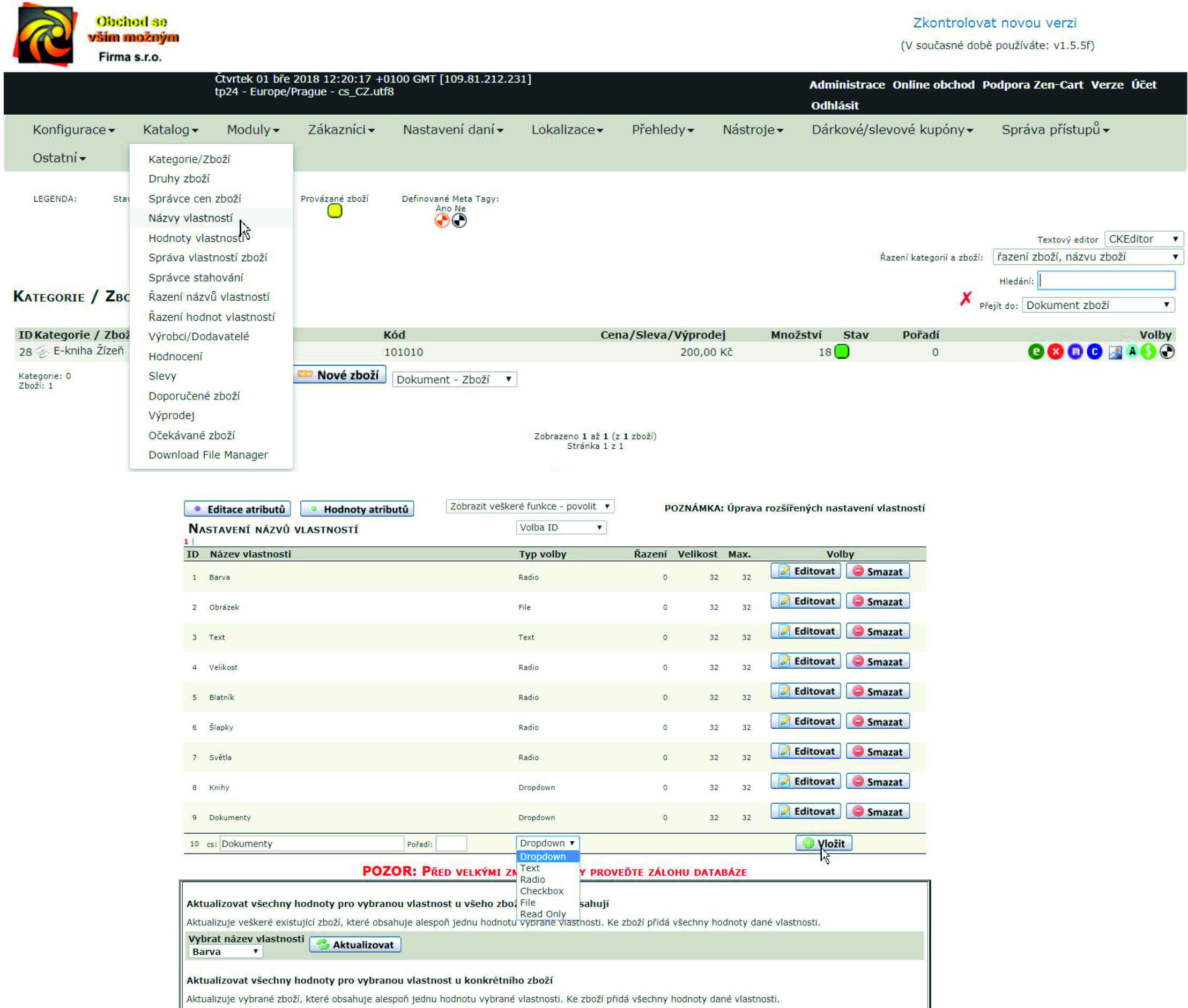
Nyní je potřeba ke zboží vytvořit názvy vlastností.
Katalog / Názvy vlastností
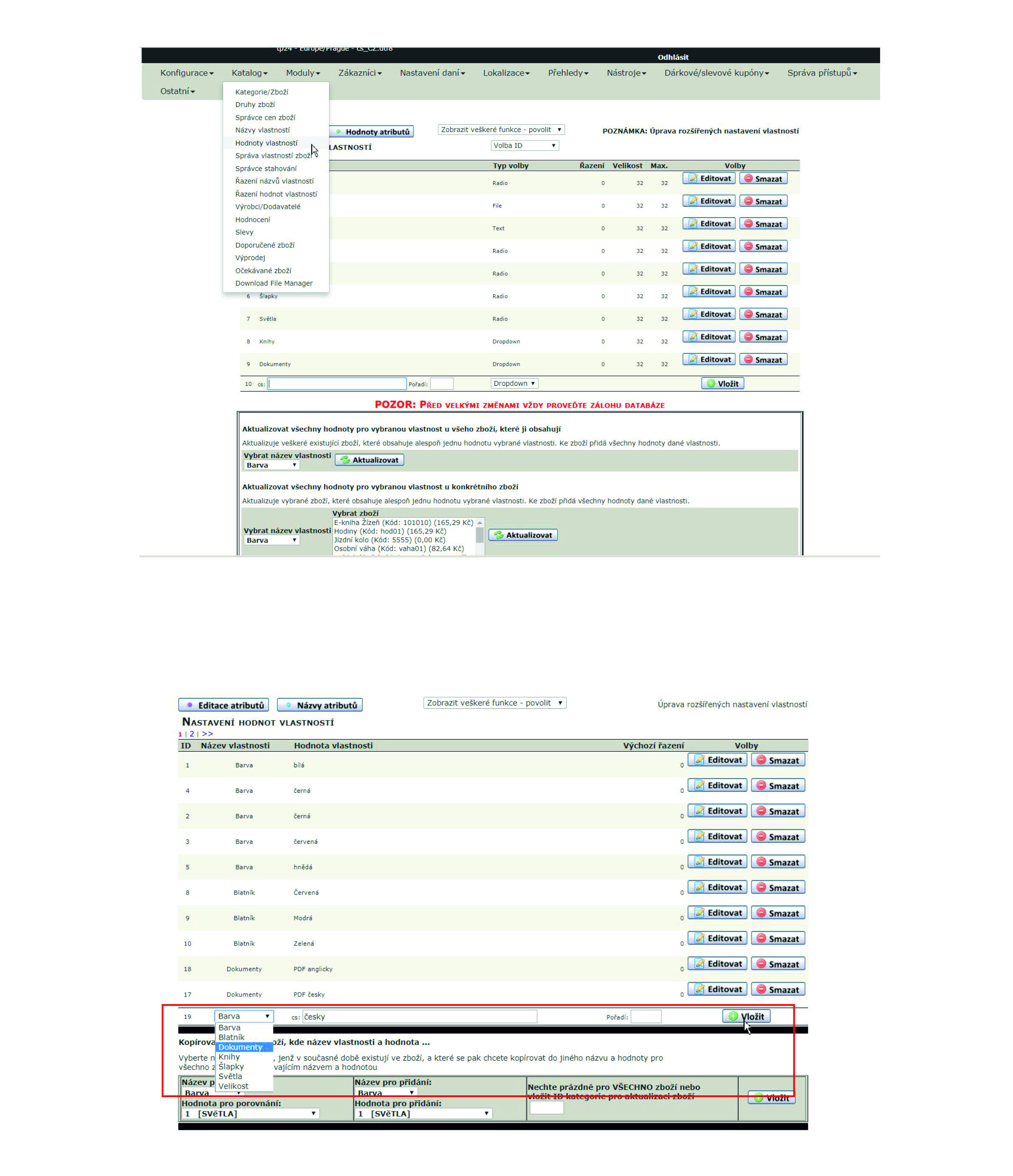
Dále vytvoříme hodnoty vlastností.
Katalog / Hodnoty vlastností
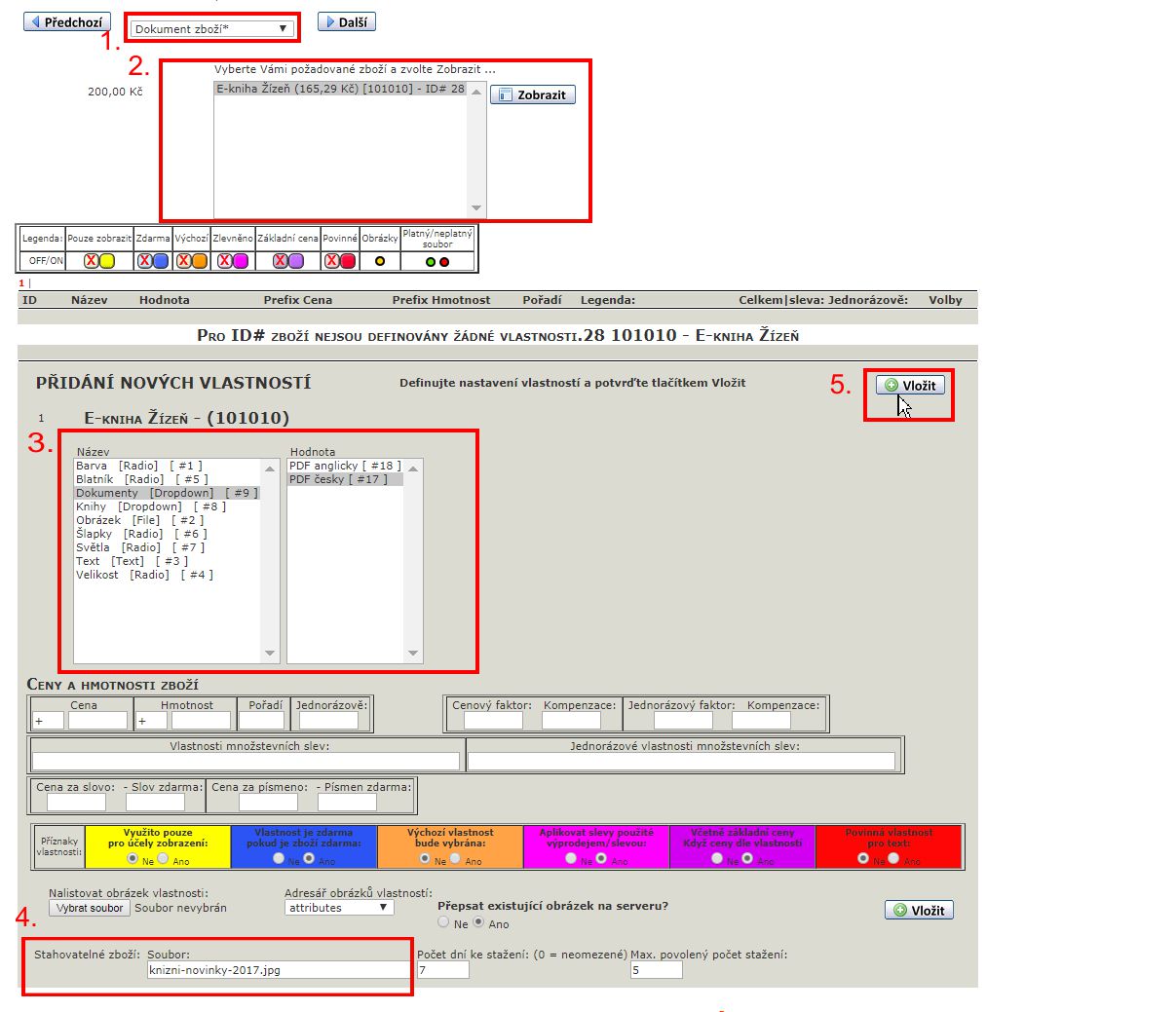
Poté přejdeme do správy vlastností zboží.
Katalog / Správa vlastností zboží
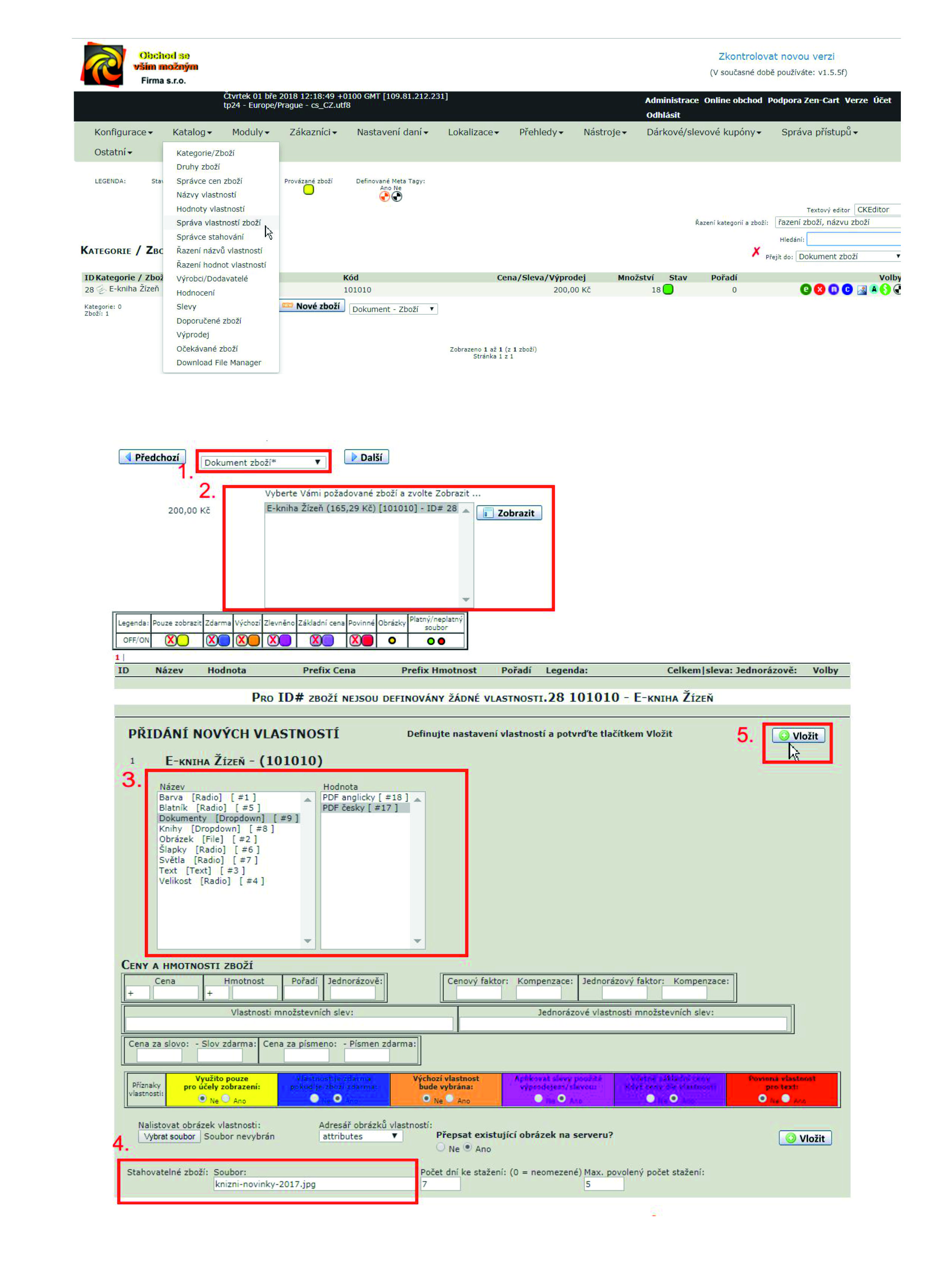
1.Vybereme kategorii kterou jsme si vytvořili.
2. Zvolíme zboží, ke kterému přidáme vlastnosti.
3. Vybereme název vlastnosti a hodnotu vlastnosti.
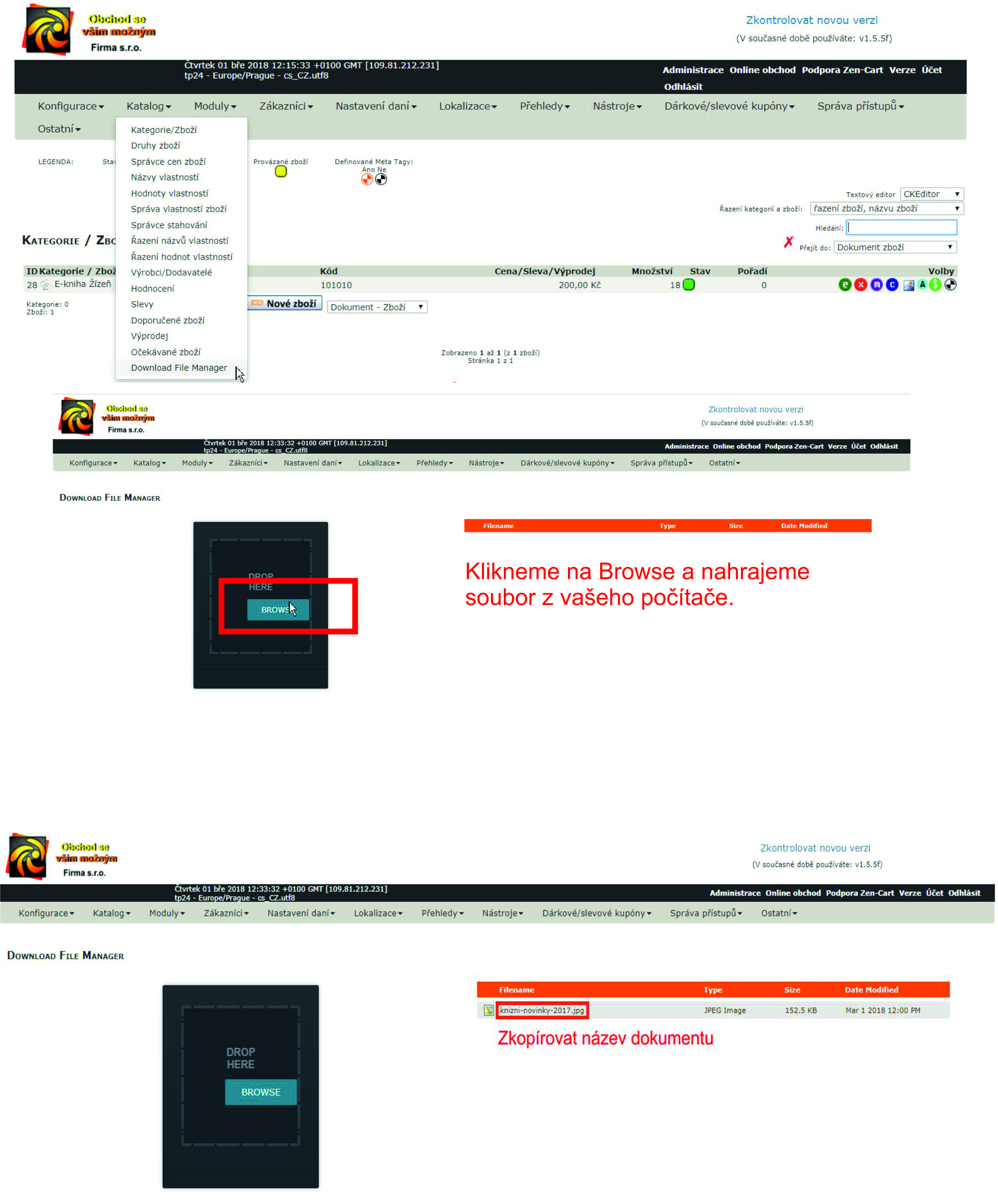
4. Zde zadáme název souboru, který si bude moct zákazník po zaplacení stáhnout (Název souboru získáme tak, že z FTP serveru, kde je soubor uložen zkopírujeme jeho název např.: knizni-novinky-2017.jpg).
5. Vložit
Pokud nemáte FTP server je možné naistalovat do administrace modul : manažer pro stahování souborů (viz níže)
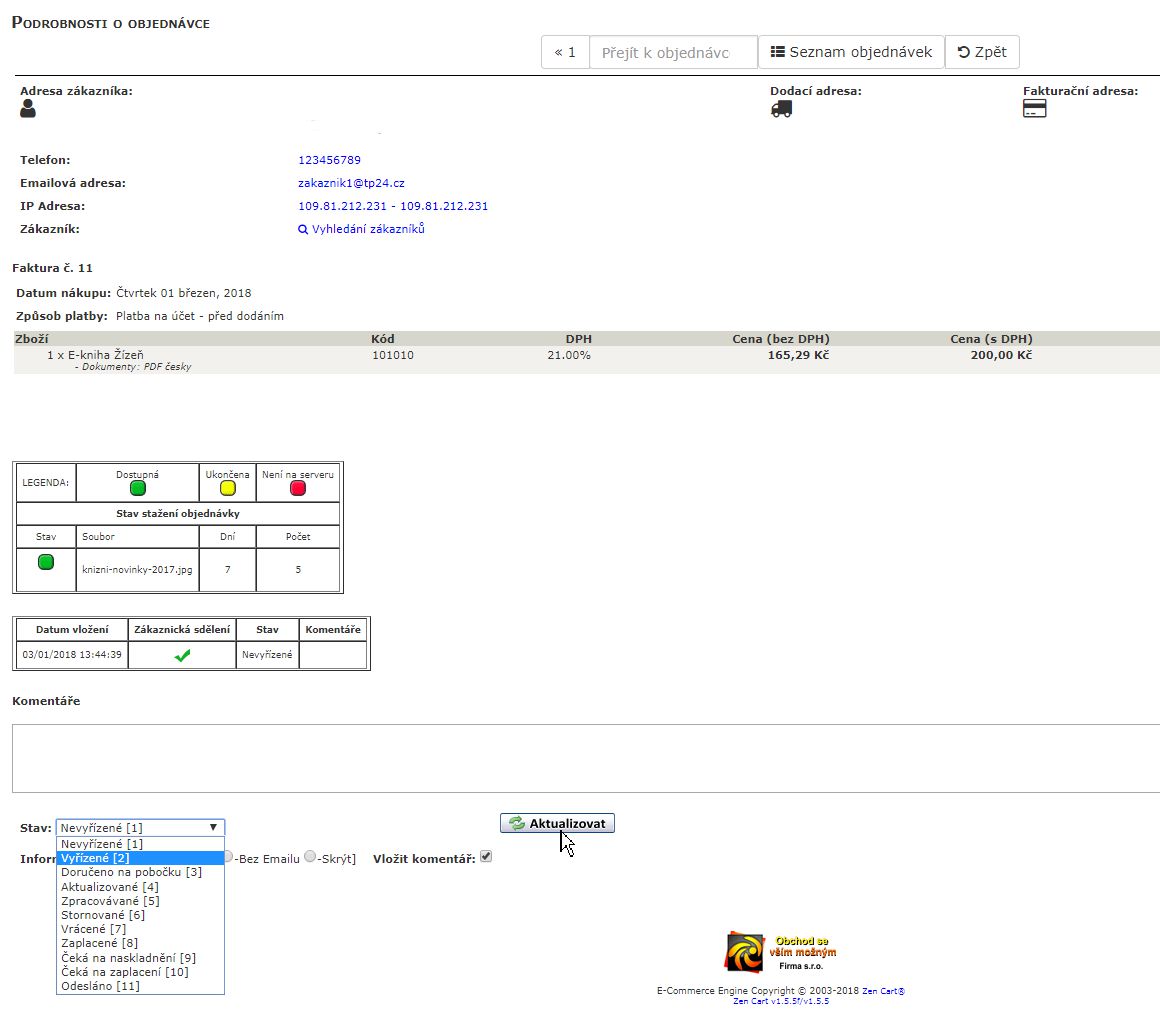
Poté co zákazník zaplatí za objednaný dokument - zboží. Zvolíte v sekci Objednávky/ Jméno zákazníka/Detaily stav na vyřizené.
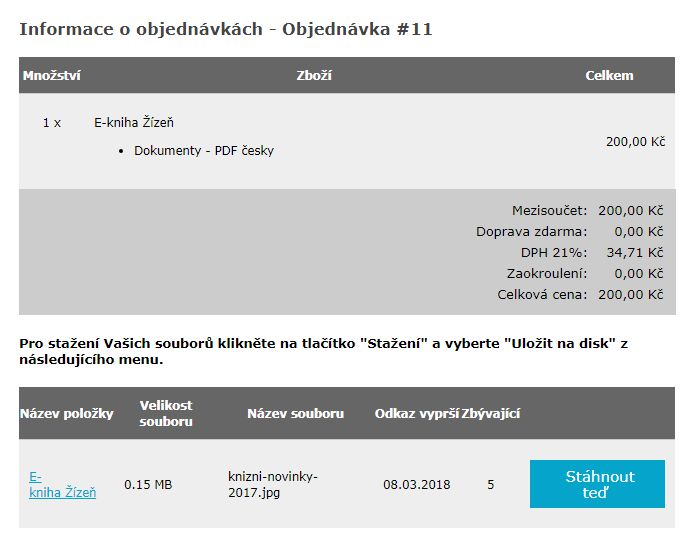
Když se zákazník přihlasí do obchodu zobrazí se mu odkaz pro stažení souboru.
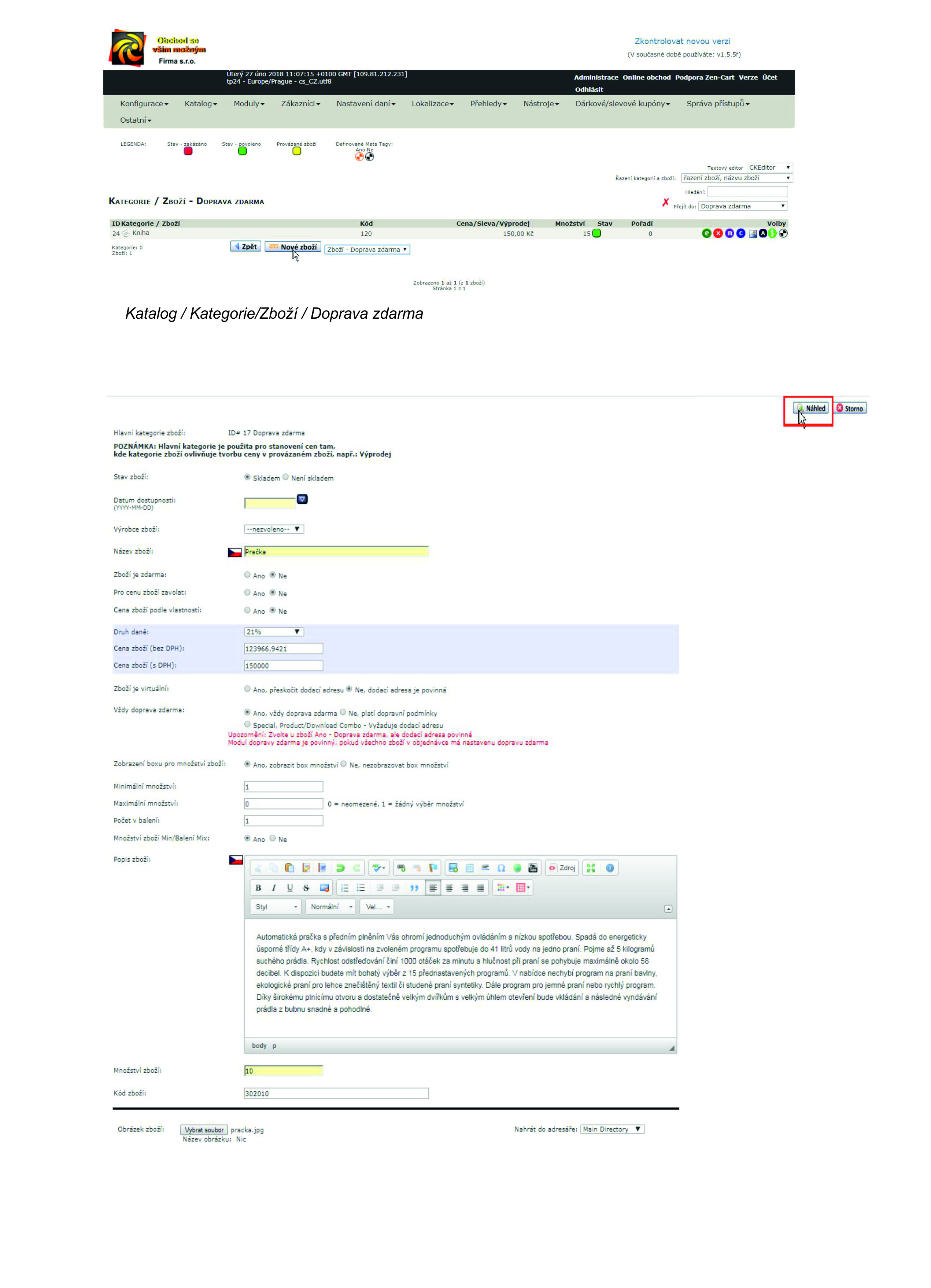
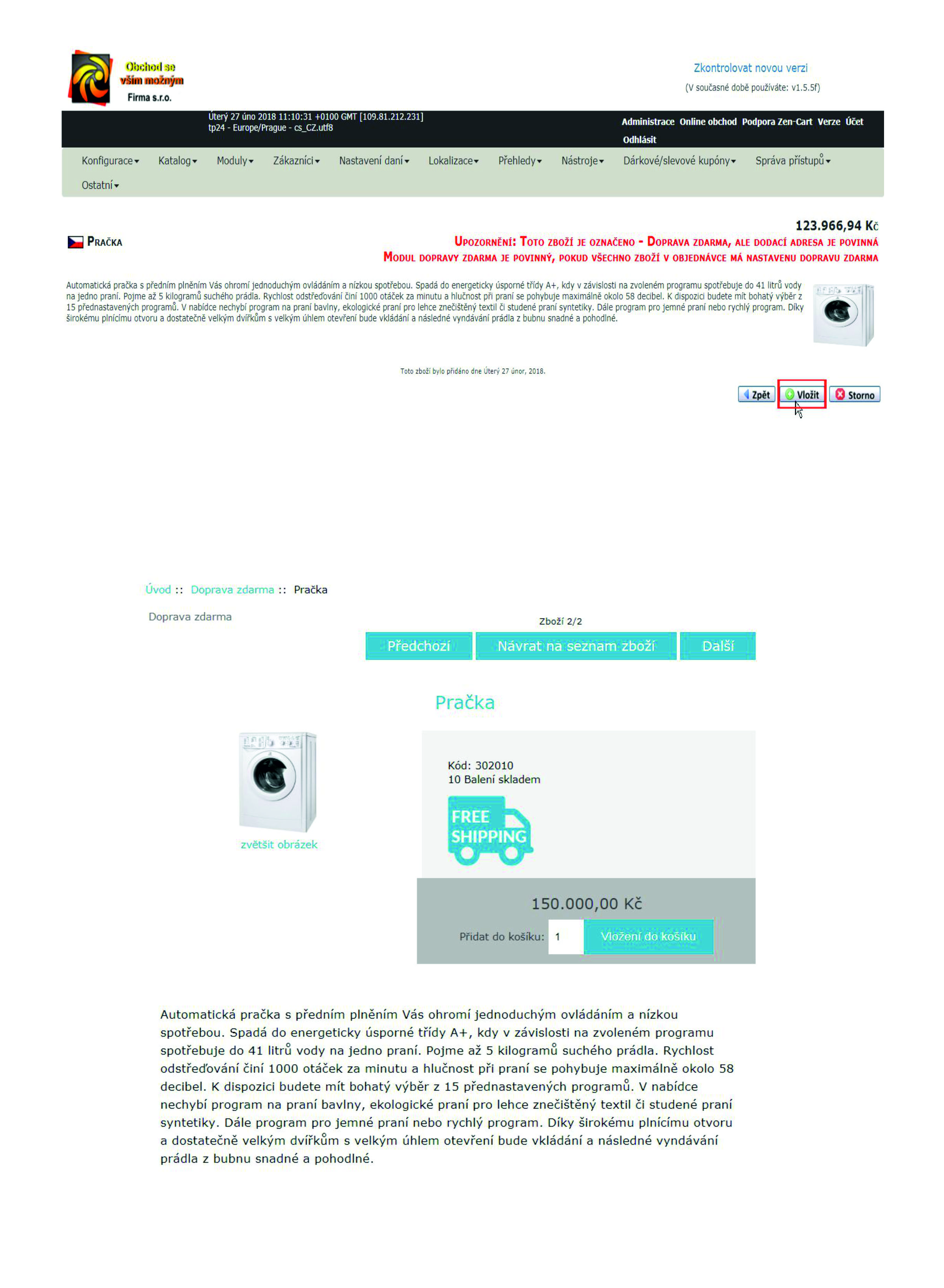
Zboží - doprava zdarma
Nejprve si vytvořte kategorii do které budete zboží přidávat Katalog/Kategorie/ Zboží/ Nová kategorie.
Poté přejděte to vytvořené kategorie zvolte zboží - doprava zdarma a klikněte na nové zboží.